
Blog · 28 Aug 2026 · 5 min read
Cara Setup Email Bisnis dengan Domain Sendiri di cPanel
Panduan lengkap setup email bisnis dengan domain sendiri di cPanel: buat akun email, konfigurasi SPF, DKIM, DMARC, hingga setting di Outlook, Gmail, dan HP.
By Yoga
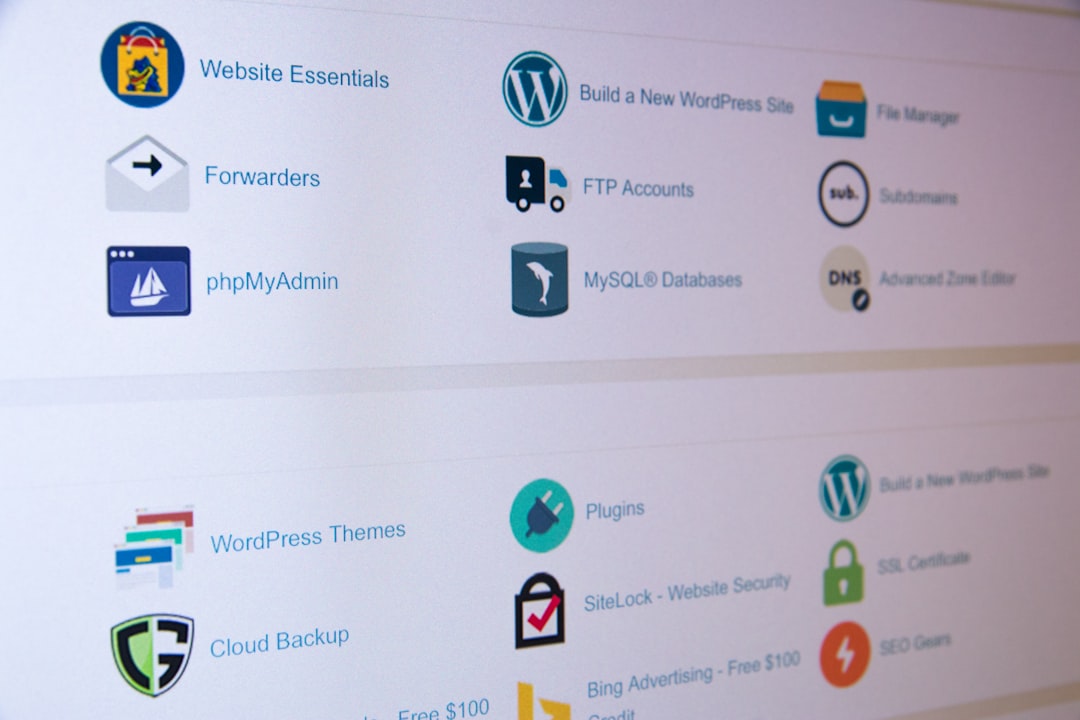
Memiliki alamat email seperti [email protected] jauh lebih profesional dibanding menggunakan Gmail atau Yahoo gratisan. Kabar baiknya, jika kamu sudah punya hosting dengan cPanel, fitur email bisnis sudah tersedia tanpa biaya tambahan. Tutorial ini akan memandu kamu dari awal hingga akhir — mulai membuat akun email, mengamankannya agar tidak masuk spam, sampai mengaksesnya dari Outlook, Gmail, maupun smartphone.
Langkah 1: Membuat Akun Email di cPanel
Login ke cPanel kamu (biasanya di namadomain.com/cpanel atau namadomain.com:2083), lalu ikuti langkah berikut:
- Di bagian Email, klik Email Accounts.
- Klik tombol Create atau + Create.
- Isi form:
- Username: bagian sebelum
@, misalnyahalo,info, ataunamakamu. - Domain: pilih domain bisnis kamu dari dropdown.
- Password: gunakan password kuat, minimal 12 karakter.
- Storage Space: tentukan kuota mailbox (minimal 500 MB disarankan).
- Username: bagian sebelum
- Klik Create.
Salam sukses — akun email bisnis kamu sudah jadi! Untuk mengakses webmail langsung, klik Check Email di samping akun yang baru dibuat, lalu pilih antara Roundcube atau Horde.
Tips Penamaan Akun Email
info@atauhalo@— kontak umum, cocok untuk landing page.support@— untuk tiket pelanggan.namakamu@— email personal untuk founder atau tim.- Hindari nama generik seperti
admin@karena sering jadi target spam.
Langkah 2: Konfigurasi SPF, DKIM, dan DMARC
Ini bagian yang paling sering dilewati pemula — dan inilah alasan email bisnis kamu sering masuk folder Spam penerima. Ketiga record DNS ini membuktikan bahwa kamu adalah pengirim yang sah.
SPF (Sender Policy Framework)
SPF menentukan server mana yang boleh mengirim email atas nama domain kamu.
- Di cPanel, buka Zone Editor atau Email Deliverability.
- Cari record SPF yang sudah ada. cPanel biasanya membuatkannya otomatis.
- Pastikan record TXT-nya mirip seperti ini:
v=spf1 +a +mx +ip4:IP_SERVER_KAMU ~all
Jika kamu juga mengirim email lewat layanan lain (misalnya Mailchimp atau Brevo), tambahkan include:-nya:
v=spf1 +a +mx include:servers.mcsv.net ~all
Perhatian: Jangan sampai ada dua record SPF di satu domain. Gabungkan menjadi satu baris.
DKIM (DomainKeys Identified Mail)
DKIM menambahkan tanda tangan digital pada setiap email yang dikirim, memastikan isi email tidak dimodifikasi di tengah jalan.
- Di cPanel, buka Email Deliverability.
- Klik Manage pada domain kamu.
- Jika DKIM belum aktif, klik Enable atau Install. cPanel akan otomatis membuat key dan menambahkan record DNS-nya.
- Verifikasi dengan klik Check or Repair — semua status harus hijau.
Contoh record DKIM yang sudah terpasang di DNS:
default._domainkey.namadomain.com TXT "v=DKIM1; k=rsa; p=MIGfMA0GCSqG..."
DMARC (Domain-based Message Authentication)
DMARC memberi instruksi kepada server penerima tentang apa yang harus dilakukan jika email gagal validasi SPF atau DKIM.
Tambahkan record TXT baru di DNS kamu:
| Nama Record | Tipe | Nilai |
|---|---|---|
_dmarc.namadomain.com |
TXT | v=DMARC1; p=none; rua=mailto:[email protected] |
Penjelasan nilai p=:
none— hanya monitoring, email tetap terkirim. Cocok untuk permulaan.quarantine— email mencurigakan masuk folder spam.reject— email mencurigakan langsung ditolak. Gunakan setelah yakin SPF & DKIM sempurna.
Saran: mulai dengan p=none selama 2-4 minggu, pantau laporan, baru naikkan ke quarantine atau reject.
Verifikasi Semua Record
Gunakan tool gratis seperti MXToolbox atau Mail Tester untuk mengecek skor deliverability email kamu sebelum digunakan secara aktif.
Langkah 3: Setup Email di Outlook
Outlook mendukung protokol IMAP (direkomendasikan, email tersinkron di semua perangkat) dan POP3 (email diunduh ke satu perangkat saja).
Pengaturan IMAP untuk Outlook:
| Setting | Nilai |
|---|---|
| Incoming Server (IMAP) | mail.namadomain.com |
| Port IMAP | 993 (SSL) |
| Incoming Security | SSL/TLS |
| Outgoing Server (SMTP) | mail.namadomain.com |
| Port SMTP | 465 (SSL) atau 587 (STARTTLS) |
| Username | Alamat email lengkap kamu |
| Password | Password akun email |
Langkah di Outlook:
- Buka Outlook → File → Add Account.
- Masukkan alamat email → klik Advanced options → centang Let me set up my account manually.
- Pilih IMAP.
- Isi server incoming dan outgoing sesuai tabel di atas.
- Klik Connect dan masukkan password.
Langkah 4: Setup Email di Gmail (Gmailify / Fetch)
Kamu bisa membaca dan mengirim email bisnis langsung dari antarmuka Gmail.
- Buka Gmail → Settings (ikon gear) → See all settings.
- Tab Accounts and Import → Add a mail account.
- Masukkan alamat email bisnis → klik Next.
- Pilih Import emails from my other account (POP3) → isi:
- POP Server:
mail.namadomain.com - Port:
995 - Centang Always use a secure connection (SSL)
- POP Server:
- Setelah berhasil, tambahkan juga Send mail as agar bisa balas email dari akun bisnis:
- Masuk ke SMTP server:
mail.namadomain.com, port465atau587. - Isi username (email lengkap) dan password.
- Masuk ke SMTP server:
- Gmail akan mengirim kode verifikasi ke email bisnis — masukkan kode tersebut.
Langkah 5: Setup di Smartphone (Android & iPhone)
Android
- Buka Settings → Accounts → Add account → Email atau IMAP.
- Masukkan alamat email dan password.
- Pilih Manual setup → IMAP.
- Isi server incoming dan outgoing sesuai tabel di bagian Outlook di atas.
iPhone / iOS
- Buka Settings → Mail → Accounts → Add Account.
- Pilih Other → Add Mail Account.
- Isi nama, email, password, dan deskripsi.
- Pilih IMAP dan isi server incoming (
mail.namadomain.com, port993) dan outgoing (mail.namadomain.com, port587atau465).
cPanel Email vs Google Workspace: Kapan Harus Upgrade?
Email hosting cPanel sudah cukup untuk banyak kasus, tapi ada situasi di mana Google Workspace (atau Microsoft 365) lebih masuk akal.
| Kebutuhan | cPanel Email | Google Workspace |
|---|---|---|
| Budget terbatas | ✅ Gratis dengan hosting | ❌ Berbayar per akun |
| Tim kecil (1-5 orang) | ✅ Cocok | ✅ Bisa, tapi overkill |
| Kolaborasi dokumen real-time | ❌ Tidak ada | ✅ Google Docs/Drive |
| Uptime & deliverability enterprise | ⚠️ Tergantung server | ✅ SLA 99.9% Google |
| Tim 10+ orang dengan kalender bersama | ❌ Terbatas | ✅ Ideal |
| Ruang mailbox besar (>10 GB/akun) | ⚠️ Bergantung kuota hosting | ✅ 30 GB+ per akun |
Gunakan cPanel email jika: kamu baru mulai, tim kecil, atau anggaran terbatas. Dengan konfigurasi SPF, DKIM, dan DMARC yang benar, deliverability-nya sudah sangat baik.
Pertimbangkan Google Workspace jika: tim kamu sudah berkembang, butuh kolaborasi dokumen, atau perlu kalender dan video meeting yang terintegrasi.
Checklist Sebelum Mulai Pakai Email Bisnis
- Akun email sudah dibuat di cPanel
- Record SPF sudah terpasang dan valid
- DKIM sudah diaktifkan di cPanel
- Record DMARC sudah ditambahkan di DNS
- Tes kirim email dengan Mail Tester — skor minimal 8/10
- Email bisa diakses di Outlook / Gmail / smartphone
- Auto-reply atau signature profesional sudah diatur
Penutup
Setup email bisnis dengan domain sendiri di cPanel sebenarnya tidak rumit jika kamu mengikuti langkah-langkahnya secara berurutan. Kunci utamanya ada di konfigurasi SPF, DKIM, dan DMARC — tanpa ketiganya, email kamu berisiko tinggi masuk folder spam meski kontennya relevan.
Jika kamu mencari hosting cPanel yang andal sebagai fondasi email bisnis kamu, GoCelerus menyediakan paket shared hosting dan WordPress hosting yang sudah dilengkapi fitur email lengkap berbasis cPanel. Mulai dari sana, lalu kembangkan sesuai kebutuhan tim kamu.