
Blog · 5 Jun 2026 · 6 min read
Cara Setup Email Bisnis dengan Domain Sendiri di cPanel
Panduan lengkap setup email bisnis dengan domain sendiri di cPanel: buat akun, konfigurasi Outlook/Gmail/HP, serta pasang SPF, DKIM, dan DMARC agar email tidak masuk spam.
By Yoga
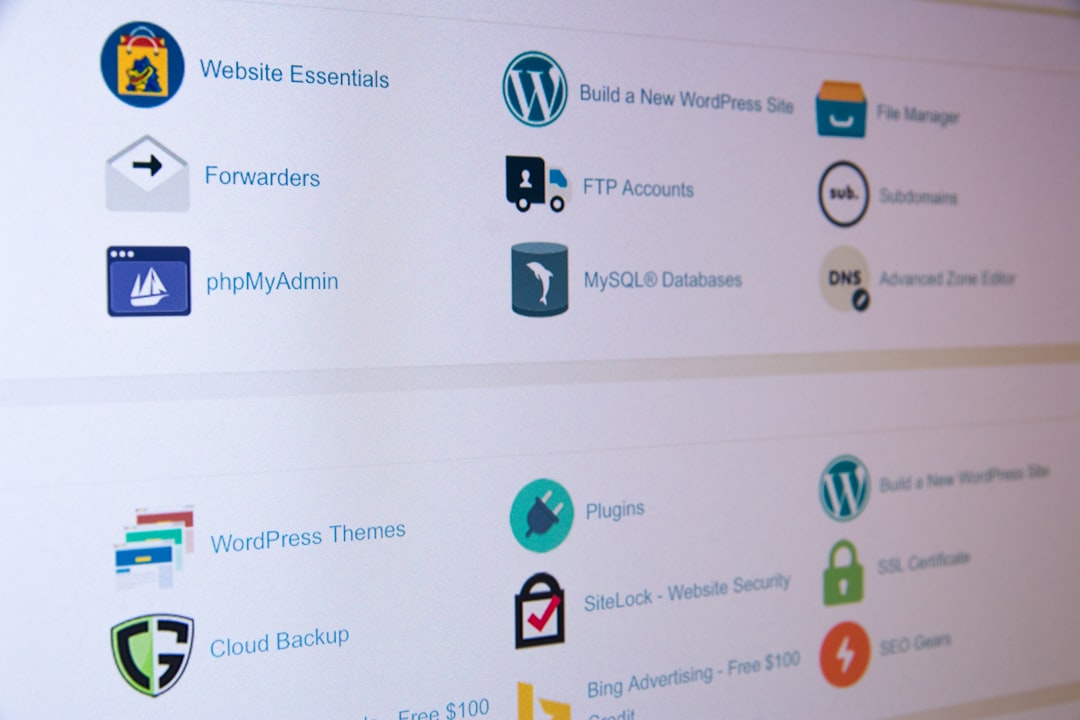
Memiliki alamat email seperti [email protected] jauh lebih profesional dibanding menggunakan Gmail atau Yahoo gratis. Dengan cPanel yang disediakan oleh layanan shared hosting, kamu bisa membuat email bisnis sendiri tanpa biaya tambahan. Tutorial ini akan memandu kamu dari nol — mulai dari membuat akun email, mengonfigurasi di Outlook, Gmail, dan ponsel, hingga memasang SPF, DKIM, dan DMARC agar email kamu tidak berakhir di folder spam.
1. Membuat Akun Email di cPanel
Login ke cPanel kamu (biasanya melalui namadomain.com/cpanel), lalu cari menu Email Accounts.
Langkah-langkah membuat akun email baru
- Klik Create atau + Create Email Account.
- Isi Username — misalnya
halo,info, ataunama.kamu. - Pilih domain dari dropdown (jika kamu punya lebih dari satu domain).
- Buat Password yang kuat. cPanel biasanya menyediakan password generator.
- Tentukan Mailbox Quota — misalnya 1 GB untuk akun standar.
- Klik Create.
Setelah berhasil, kamu sudah bisa login ke Webmail melalui namadomain.com/webmail menggunakan email dan password yang baru dibuat.
Tips: Gunakan nama akun yang generik seperti
info@atausupport@untuk keperluan publik, dan akun personal sepertibudi@untuk individu. Ini memudahkan pengelolaan jika ada pergantian karyawan.
2. Konfigurasi Email di Outlook
cPanel menyediakan data konfigurasi otomatis. Cara termudah adalah:
- Di halaman Email Accounts, klik tombol Connect Devices di samping akun yang ingin dikonfigurasi.
- Kamu akan melihat dua pilihan: Automatic Configuration dan Manual Settings.
Pengaturan manual di Outlook (Windows / Mac)
| Parameter | Nilai |
|---|---|
| Incoming Server (IMAP) | mail.namadomain.com |
| IMAP Port | 993 (SSL) |
| Outgoing Server (SMTP) | mail.namadomain.com |
| SMTP Port | 465 (SSL) atau 587 (STARTTLS) |
| Username | Email lengkap ([email protected]) |
| Password | Password akun email |
Di Outlook, buka File → Add Account, pilih Manual setup, masukkan nilai di atas, lalu tes koneksi.
IMAP vs POP3: Selalu gunakan IMAP agar email tersinkron di semua perangkat. POP3 mengunduh email ke satu perangkat dan menghapusnya dari server.
3. Konfigurasi Email di Gmail (Kirim & Terima)
Kamu bisa membaca dan mengirim email bisnis langsung dari antarmuka Gmail — praktis jika sudah terbiasa dengan ekosistem Google.
Menambahkan akun untuk menerima email (POP3 di Gmail)
- Buka Gmail → Settings → See all settings → Accounts and Import.
- Di bagian Check mail from other accounts, klik Add a mail account.
- Masukkan alamat email bisnis kamu.
- Isi: Server
mail.namadomain.com, Port995, centang Always use a secure connection (SSL).
Menambahkan akun untuk mengirim email (SMTP di Gmail)
- Masih di Accounts and Import, klik Add another email address.
- Masukkan nama dan alamat email bisnis.
- SMTP Server:
mail.namadomain.com, Port:465, pilih SSL. - Masukkan username (email lengkap) dan password.
- Gmail akan mengirim kode verifikasi ke akun email tersebut — cek di Webmail.
4. Konfigurasi Email di Ponsel (iOS & Android)
Android
- Buka Settings → Accounts → Add Account → Email.
- Masukkan alamat email dan password.
- Pilih IMAP.
- Incoming:
mail.namadomain.com, Port993, Security:SSL/TLS. - Outgoing:
mail.namadomain.com, Port587, Security:STARTTLS.
iOS (iPhone / iPad)
- Buka Settings → Mail → Accounts → Add Account → Other.
- Pilih Add Mail Account, isi nama, email, dan password.
- Pilih IMAP dan isi pengaturan server yang sama seperti di atas.
5. Pasang SPF, DKIM, dan DMARC agar Email Tidak Masuk Spam
Ini bagian yang paling sering dilewatkan, padahal paling krusial. Tanpa ketiga record ini, email kamu berpotensi besar masuk ke folder spam penerima.
SPF (Sender Policy Framework)
SPF memberi tahu server penerima: "Hanya IP ini yang boleh mengirim email atas nama domain saya."
Cara pasang di cPanel:
- Masuk ke Zone Editor atau DNS Zone Editor di cPanel.
- Tambahkan TXT record:
Nama (Host): @
Type: TXT
Value: v=spf1 include:namadomain.com ~all
cPanel biasanya sudah otomatis membuatkan SPF record dasar. Cek apakah sudah ada sebelum menambahkan yang baru. Jika menggunakan server mail cPanel sendiri, nilai berikut sudah cukup:
v=spf1 +a +mx +ip4:IP_SERVER_KAMU ~all
DKIM (DomainKeys Identified Mail)
DKIM menambahkan tanda tangan digital pada setiap email yang dikirim, membuktikan email itu benar-benar dari server kamu dan tidak dimodifikasi di tengah jalan.
Cara aktifkan di cPanel:
- Buka Email → Email Deliverability.
- Kamu akan melihat status SPF dan DKIM untuk setiap domain.
- Jika statusnya Invalid atau Not Set, klik Repair atau Install the Suggested Record.
- cPanel akan otomatis membuat DKIM key dan menambahkannya ke DNS.
Verifikasi DKIM kamu dengan mengirim email ke [email protected] — kamu akan mendapat laporan lengkap.
DMARC (Domain-based Message Authentication, Reporting & Conformance)
DMARC menggunakan SPF dan DKIM untuk memberi instruksi ke server penerima: apa yang harus dilakukan jika email gagal verifikasi.
Tambahkan TXT record berikut di DNS:
Nama (Host): _dmarc
Type: TXT
Value: v=DMARC1; p=none; rua=mailto:[email protected]
Parameter p= |
Efek |
|---|---|
none |
Hanya laporan, tidak ada tindakan (bagus untuk awal) |
quarantine |
Email mencurigakan masuk ke folder spam |
reject |
Email mencurigakan ditolak sepenuhnya |
Rekomendasi: Mulai dengan
p=noneselama 2-4 minggu, pantau laporan, kemudian naikkan kep=quarantinedan akhirnyap=reject.
6. Email Hosting cPanel vs Google Workspace — Mana yang Tepat?
Pertanyaan ini sering muncul, dan jawabannya tergantung kebutuhan bisnis kamu.
Kapan email hosting cPanel sudah cukup
- Bisnis kecil atau startup yang baru mulai dan ingin menghemat biaya.
- Tim kecil (1-10 orang) dengan kebutuhan email standar.
- Kamu sudah punya hosting cPanel dan tidak mau biaya tambahan.
- Tidak butuh integrasi mendalam dengan Google Meet, Docs, atau Drive berbasis workspace.
Kapan perlu beralih ke Google Workspace (atau Microsoft 365)
- Tim mulai besar (10+ orang) dan butuh kolaborasi dokumen real-time.
- Kamu membutuhkan uptime email 99.9% dengan SLA yang dijamin.
- Ada kebutuhan compliance atau audit trail email.
- Tim sudah sangat bergantung pada ekosistem Google (Meet, Calendar, Drive).
- Server hosting sering down atau kuota storage email tidak cukup.
| Fitur | Email cPanel | Google Workspace |
|---|---|---|
| Harga | Gratis (termasuk hosting) | Berbayar per user/bulan |
| Storage | Terbatas (tergantung paket) | 30 GB+ per user |
| Uptime | Ikut server hosting | SLA 99.9% terpisah |
| Kolaborasi | Terbatas | Google Docs, Meet, Drive |
| Setup | Perlu konfigurasi manual | Lebih mudah, terintegrasi |
| Spam filter | Cukup baik | Sangat canggih |
Checklist Setup Email Bisnis yang Benar
Sebelum menggunakan email bisnis secara aktif, pastikan semua poin ini sudah dicentang:
- Akun email berhasil dibuat di cPanel
- Bisa login ke Webmail
- IMAP/SMTP berhasil dikonfigurasi di Outlook atau Gmail
- SPF record sudah terpasang dan valid
- DKIM sudah diaktifkan dari menu Email Deliverability
- DMARC record sudah ditambahkan di DNS
- Kirim email uji ke Gmail/Yahoo dan pastikan tidak masuk spam
- Balas email uji dari akun lain untuk memastikan SMTP berjalan
Setup email bisnis dengan domain sendiri mungkin terlihat teknis, tapi dengan panduan di atas, prosesnya sangat bisa dilakukan sendiri — bahkan tanpa background IT yang dalam. Kunci utamanya adalah jangan skip bagian SPF, DKIM, dan DMARC karena di sinilah banyak bisnis gagal dan emailnya dianggap spam.
Jika kamu mencari hosting yang menyediakan cPanel lengkap dengan dukungan Email Deliverability yang mudah dikelola, GoCelerus menawarkan paket shared hosting berbasis cPanel yang bisa menjadi titik awal yang solid untuk email bisnis kamu.