
Blog · 4 Sep 2026 · 5 min read
Cara Setup Email Bisnis dengan Domain Sendiri di cPanel
Panduan lengkap membuat email bisnis dengan domain sendiri di cPanel, mulai dari buat akun, konfigurasi SPF/DKIM/DMARC, hingga setup di Outlook, Gmail, dan HP.
By Yoga
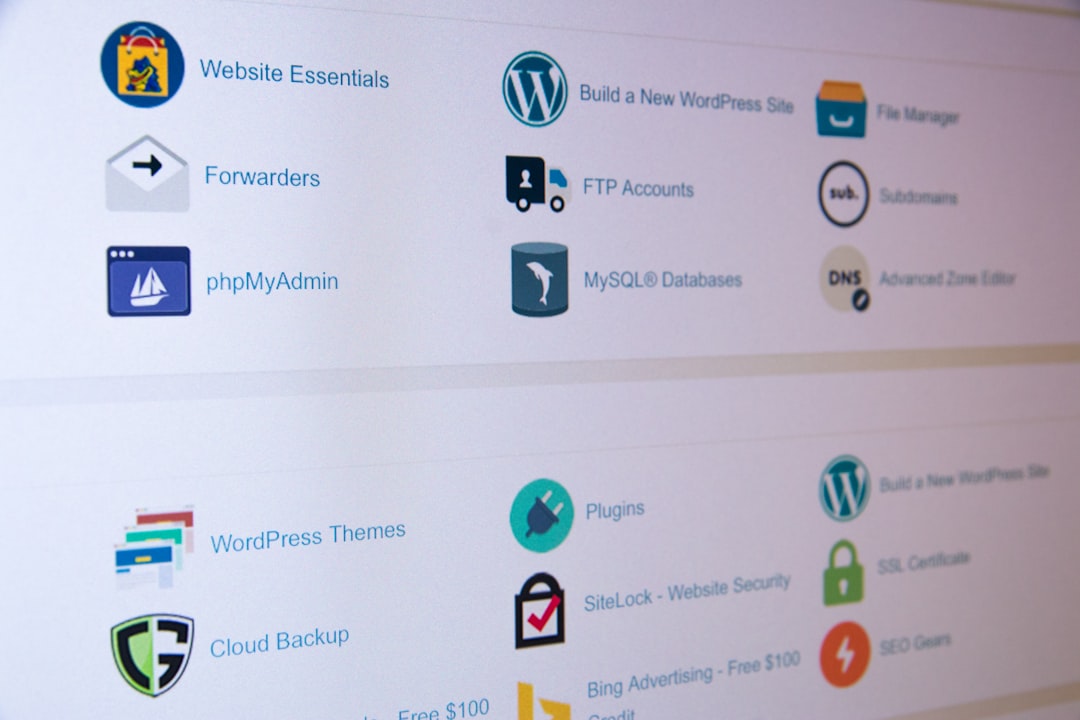
Email bisnis dengan domain sendiri — misalnya [email protected] — jauh lebih profesional dibanding menggunakan Gmail atau Yahoo gratis. Kabar baiknya, jika kamu sudah punya hosting cPanel, fitur ini sudah tersedia tanpa biaya tambahan. Tutorial ini akan memandu kamu dari nol hingga email siap dipakai di semua perangkat.
1. Membuat Akun Email di cPanel
Login ke cPanel kamu (biasanya di https://domainmu.com:2083), lalu ikuti langkah berikut:
- Buka menu Email Accounts.
- Klik tombol Create.
- Isi kolom berikut:
- Username: nama depan email (misal
halo,info,support) - Domain: pilih domain yang ingin dipakai
- Password: gunakan password yang kuat (minimal 12 karakter, kombinasi huruf, angka, simbol)
- Storage Space: tentukan kuota mailbox (disarankan minimal 1 GB untuk akun aktif)
- Username: nama depan email (misal
- Klik Create — akun email langsung aktif.
Tips: Buat akun generik seperti
info@atausupport@untuk keperluan publik, dan akun personal sepertibudi@untuk komunikasi internal.
Mengakses Email via Webmail
Setelah akun dibuat, kamu bisa langsung baca email di browser:
- Buka
https://domainmu.com/webmail - Login dengan email lengkap dan password yang baru dibuat
- Pilih antarmuka Roundcube (paling nyaman untuk penggunaan sehari-hari)
2. Konfigurasi SPF, DKIM, dan DMARC
Ini bagian yang sering dilewati, padahal sangat krusial. Tanpa tiga record DNS ini, email kamu berpotensi masuk folder Spam di sisi penerima.
SPF (Sender Policy Framework)
SPF memberi tahu server penerima bahwa mail server kamu berhak mengirim email atas nama domain tersebut.
Cara cek dan aktifkan di cPanel:
- Buka Zone Editor atau Email Deliverability
- cPanel modern biasanya sudah menyediakan tombol Repair yang otomatis menambahkan record SPF
- Pastikan record TXT berikut ada di DNS kamu:
Tipe  : TXT
Nama  : @ (atau domainmu.com)
Nilai : v=spf1 include:domainmu.com ~all
Jika server hosting kamu punya IP khusus, formatnya bisa seperti ini:
v=spf1 ip4:123.456.789.0 include:mail.domainmu.com ~all
DKIM (DomainKeys Identified Mail)
DKIM menambahkan tanda tangan kriptografi pada setiap email yang dikirim, membuktikan email tidak dimodifikasi dalam perjalanan.
- Di cPanel, buka Email Deliverability
- Klik Manage pada domain yang ingin dikonfigurasi
- Jika DKIM belum aktif, klik Install the Suggested Record
- cPanel akan menampilkan record TXT yang perlu ditambahkan ke DNS (biasanya sudah otomatis jika DNS dikelola di hosting yang sama)
Contoh record DKIM:
Tipe  : TXT
Nama  : default._domainkey
Nilai : v=DKIM1; k=rsa; p=MIGfMA0GCSq...(kunci panjang)
DMARC (Domain-based Message Authentication)
DMARC adalah lapisan terakhir yang menentukan apa yang harus dilakukan server penerima jika email gagal validasi SPF atau DKIM.
Tambahkan record TXT berikut ke DNS:
Tipe  : TXT
Nama  : _dmarc
Nilai : v=DMARC1; p=quarantine; rua=mailto:[email protected]; pct=100
Penjelasan parameter:
p=none→ hanya monitor, tidak ada tindakan (cocok untuk awal)p=quarantine→ email mencurigakan masuk ke folder spamp=reject→ email mencurigakan langsung ditolak (paling ketat)rua=→ alamat email untuk menerima laporan agregat
Rekomendasi: Mulai dengan
p=noneselama 1-2 minggu untuk memantau laporan, lalu naikkan kequarantineataureject.
Cara Verifikasi Ketiga Record Sudah Aktif
Gunakan tools gratis berikut untuk memastikan konfigurasi sudah benar:
- MXToolbox — cek SPF, DKIM, DMARC, dan MX record
- Mail-tester.com — kirim email ke alamat yang disediakan, lalu lihat skor konfigurasi kamu
3. Setup Email di Outlook (Desktop & Microsoft 365)
- Buka Outlook → File → Add Account
- Masukkan alamat email bisnis kamu, klik Connect
- Pilih IMAP (disarankan, email tersinkronisasi di semua perangkat)
- Isi konfigurasi server:
| Setting | Nilai |
|---|---|
| Incoming Server (IMAP) | mail.domainmu.com |
| IMAP Port | 993 (SSL) |
| Outgoing Server (SMTP) | mail.domainmu.com |
| SMTP Port | 465 (SSL) atau 587 (STARTTLS) |
| Username | Email lengkap ([email protected]) |
| Password | Password akun email |
- Klik Connect — Outlook akan verifikasi dan akun siap digunakan.
IMAP vs POP3: Gunakan IMAP agar email tersinkronisasi di semua perangkat. POP3 mengunduh email ke satu perangkat saja dan menghapusnya dari server.
4. Setup Email di Gmail (Kirim & Terima via Gmail)
Ini trik favorit banyak pemilik bisnis kecil: akses email domain sendiri langsung dari antarmuka Gmail yang sudah familiar.
Tambahkan Akun untuk Menerima Email (Fetch)
- Buka Gmail → Settings → See all settings → tab Accounts and Import
- Di bagian Check mail from other accounts, klik Add a mail account
- Masukkan alamat email bisnis → pilih Import emails from my other account (POP3)
- Isi server POP3:
mail.domainmu.com, Port995, centang SSL - Selesaikan wizard — Gmail akan fetch email masuk secara berkala
Tambahkan Akun untuk Mengirim Email (SMTP)
- Masih di tab yang sama, klik Add another email address
- Masukkan nama dan alamat email bisnis
- Isi SMTP server:
mail.domainmu.com, Port465atau587 - Masukkan username (email lengkap) dan password
- Verifikasi dengan kode yang dikirim ke email bisnis kamu
Setelah selesai, kamu bisa pilih alamat pengirim saat compose email di Gmail.
5. Setup Email di HP (Android & iPhone)
Android
- Buka Settings → Accounts → Add account → Email
- Pilih Other atau IMAP
- Masukkan email dan password
- Isi server IMAP dan SMTP seperti tabel di atas
- Simpan — email siap diakses dari aplikasi bawaan atau Gmail app
iPhone (iOS)
- Buka Settings → Mail → Accounts → Add Account
- Pilih Other → Add Mail Account
- Isi nama, email, password, dan deskripsi
- Isi detail server IMAP dan SMTP
- Tap Save — akun langsung aktif
6. Email Hosting cPanel vs Google Workspace — Pilih Mana?
Pertanyaan ini sering muncul. Jawabannya tergantung kebutuhanmu:
| Kebutuhan | cPanel Email | Google Workspace |
|---|---|---|
| Budget terbatas / startup | ✅ Sudah inklusif di hosting | ❌ Bayar per user/bulan |
| Tim kecil (< 5 orang) | ✅ Lebih dari cukup | ⚠️ Overkill |
| Kolaborasi tim intensif (Docs, Meet, Drive) | ❌ Tidak ada | ✅ Unggul |
| Tim besar (> 10 orang) | ⚠️ Manajemen manual | ✅ Admin panel terpusat |
| Deliverability & reputasi IP | ⚠️ Tergantung server | ✅ Infrastruktur Google |
| Kontrol penuh konfigurasi | ✅ Via cPanel | ⚠️ Terbatas |
Gunakan cPanel email jika: kamu pemilik bisnis kecil atau freelancer yang butuh email profesional dengan budget minimal, dan tidak memerlukan fitur kolaborasi kompleks.
Pertimbangkan Google Workspace jika: tim kamu sudah lebih dari 5-10 orang, sering berkolaborasi via dokumen online, atau email deliverability menjadi prioritas utama bisnis.
Checklist Sebelum Email Bisnis Go Live
- Akun email berhasil dibuat di cPanel
- Bisa login via webmail
- Record SPF sudah terpasang di DNS
- DKIM sudah aktif dan terverifikasi
- DMARC sudah dikonfigurasi (minimal
p=none) - Email bisa dikirim dan diterima via Outlook/Gmail/HP
- Skor di mail-tester.com minimal 8/10
- Buat akun cadangan atau alias untuk keperluan publik
Jika kamu mencari hosting yang sudah dilengkapi cPanel dengan fitur email lengkap dan server yang dioptimalkan untuk Indonesia, GoCelerus menyediakan paket shared hosting dan VPS yang bisa langsung kamu gunakan untuk setup email bisnis seperti di tutorial ini. Yang terpenting, pilih provider hosting yang memastikan server mail-nya memiliki reputasi IP yang baik — ini fondasi utama agar email bisnismu tidak pernah masuk spam.