
Blog · 16 Jun 2026 · 6 min read
Cara Setup Email Bisnis dengan Domain Sendiri di cPanel
Panduan lengkap setup email bisnis dengan domain sendiri di cPanel: buat akun, konfigurasi Outlook/Gmail/HP, plus SPF, DKIM, dan DMARC agar email tidak masuk spam.
By Yoga
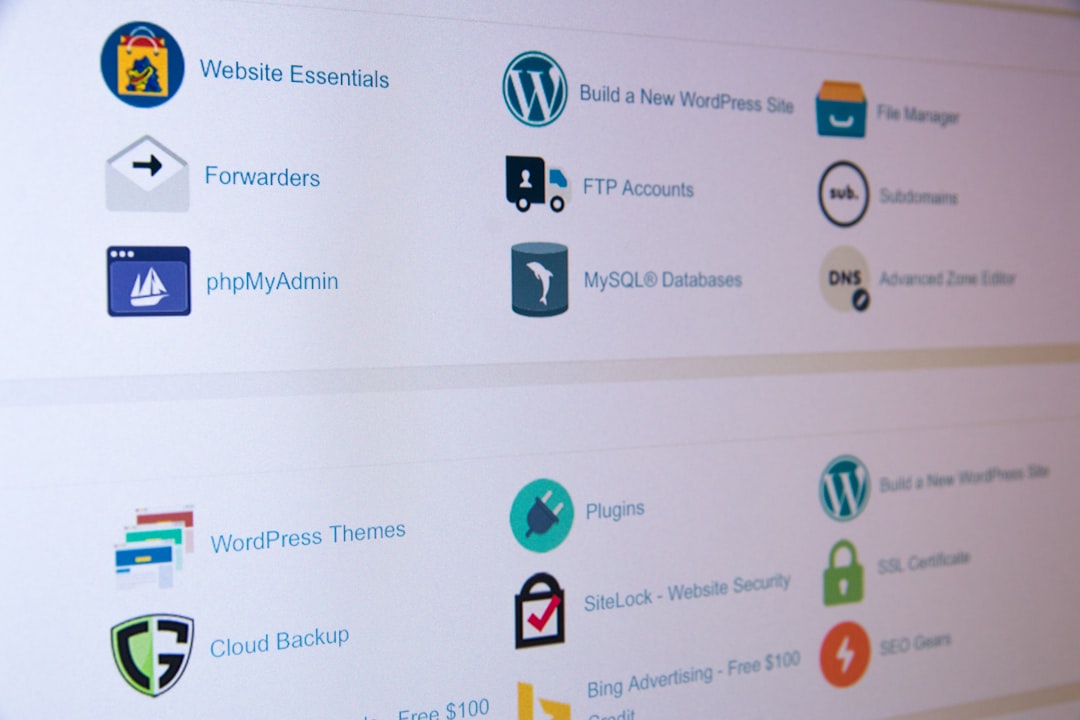
Memiliki alamat email seperti [email protected] jauh lebih profesional dibanding menggunakan Gmail atau Yahoo biasa. Kabar baiknya, jika kamu sudah punya hosting dengan cPanel, kamu bisa membuat email bisnis sendiri tanpa biaya tambahan. Panduan ini akan membahas langkah demi langkah mulai dari membuat akun email, mengonfigurasi di perangkat, hingga memasang SPF, DKIM, dan DMARC agar email kamu tidak masuk folder spam penerima.
Membuat Akun Email di cPanel
Langkah pertama adalah masuk ke cPanel hosting kamu. Biasanya alamatnya adalah namadomain.com/cpanel atau namadomain.com:2083.
Langkah-langkah Membuat Email Account
- Login ke cPanel dengan username dan password yang diberikan oleh provider hosting.
- Cari menu Email Accounts di bagian seksi Email.
- Klik tombol Create.
- Isi form berikut:
- Domain: pilih domain yang ingin digunakan.
- Username: misalnya
halo,info, atau nama karyawan. - Password: gunakan password yang kuat, minimal 12 karakter dengan kombinasi huruf besar, kecil, angka, dan simbol.
- Storage Space: tentukan kuota, misalnya 1 GB untuk email standar.
- Klik Create dan akun email sudah siap digunakan.
Setelah akun dibuat, kamu bisa langsung menggunakannya lewat Webmail bawaan cPanel (Roundcube atau Horde) dengan mengunjungi namadomain.com/webmail.
Setup Email di Outlook, Gmail, dan Perangkat Mobile
Webmail cukup untuk akses darurat, tapi untuk produktivitas sehari-hari kamu perlu mengonfigurasinya di email client favorit. Berikut data konfigurasi yang biasanya berlaku:
| Setting | Nilai |
|---|---|
| Incoming Server (IMAP) | mail.namadomain.com |
| Port IMAP (SSL) | 993 |
| Incoming Server (POP3) | mail.namadomain.com |
| Port POP3 (SSL) | 995 |
| Outgoing Server (SMTP) | mail.namadomain.com |
| Port SMTP (SSL) | 465 atau 587 |
| Authentication | Username (alamat email lengkap) + Password |
Catatan: Gunakan IMAP jika kamu mengakses email dari beberapa perangkat, karena email tetap tersinkron di server. Gunakan POP3 hanya jika kamu mau mengunduh email ke satu perangkat saja.
Setup di Microsoft Outlook
- Buka Outlook, klik File > Add Account.
- Masukkan alamat email bisnis kamu, klik Advanced Options > Let me set up my account manually.
- Pilih IMAP.
- Isi Incoming mail server:
mail.namadomain.com, port993, enkripsi SSL/TLS. - Isi Outgoing mail server:
mail.namadomain.com, port587, enkripsi STARTTLS. - Masukkan password dan klik Connect.
Setup di Gmail (Akun Pribadi sebagai Relay)
Gmail bisa digunakan untuk membaca dan mengirim email bisnis:
- Buka Gmail > Settings (⚙️) > See all settings > Accounts and Import.
- Di bagian Check mail from other accounts, klik Add a mail account.
- Masukkan alamat email bisnis, pilih Import emails from my other account (POP3).
- Isi server
mail.namadomain.com, port995, centang Always use a secure connection (SSL). - Untuk mengirim email sebagai akun bisnis, kembali ke tab yang sama, klik Add another email address dan ikuti wizard SMTP.
Setup di Perangkat Android dan iPhone
- Android: Buka Settings > Accounts > Add Account > Email / Personal (IMAP). Masukkan email dan password, lalu isi server secara manual jika auto-detect gagal.
- iPhone/iPad: Buka Settings > Mail > Accounts > Add Account > Other > Add Mail Account. Isi nama, email, password, dan deskripsi. Pada halaman berikutnya isi server IMAP dan SMTP secara manual.
Konfigurasi SPF, DKIM, dan DMARC agar Email Tidak Masuk Spam
Ini adalah bagian yang paling sering dilewatkan, padahal sangat krusial. Tanpa ketiga record DNS ini, email kamu berpotensi besar masuk ke folder spam atau bahkan ditolak sama sekali.
SPF (Sender Policy Framework)
SPF memberitahu server penerima bahwa hanya IP tertentu yang boleh mengirim email atas nama domain kamu.
- Masuk ke cPanel > Zone Editor (atau DNS Zone Editor).
- Cari record TXT yang sudah ada untuk SPF, biasanya sudah di-generate otomatis oleh cPanel.
- Jika belum ada, tambahkan record TXT baru:
Host : @
Type : TXT
Value: v=spf1 include:server.namadomain.com ~all
Ganti server.namadomain.com dengan hostname server kamu (bisa dilihat di Welcome Email dari hosting provider).
DKIM (DomainKeys Identified Mail)
DKIM menambahkan tanda tangan digital pada setiap email yang dikirim, sehingga penerima bisa memverifikasi bahwa email benar-benar dari kamu dan tidak dimodifikasi di tengah jalan.
- Di cPanel, buka menu Email Deliverability (di beberapa versi cPanel namanya Authentication).
- Kamu akan melihat status DKIM untuk setiap domain. Jika statusnya Invalid atau Not Installed, klik Repair atau Install.
- cPanel akan meng-generate pasangan kunci publik/privat secara otomatis dan menambahkan record DNS yang dibutuhkan.
- Verifikasi dengan menekan Check atau gunakan tools online seperti MXToolbox.
DMARC (Domain-based Message Authentication, Reporting & Conformance)
DMARC memberitahu server penerima apa yang harus dilakukan jika email gagal validasi SPF dan DKIM: abaikan, karantina, atau tolak.
Tambahkan record TXT berikut di DNS Zone Editor:
Host : _dmarc
Type : TXT
Value: v=DMARC1; p=quarantine; rua=mailto:[email protected]; pct=100
Penjelasan parameter:
p=none— hanya monitor, tidak ada aksi (cocok untuk tahap awal).p=quarantine— email mencurigakan masuk ke folder spam.p=reject— email mencurigakan langsung ditolak (paling ketat, aktifkan setelah yakin konfigurasi SPF/DKIM benar).rua=mailto:...— alamat email untuk menerima laporan agregat harian.
Saran: Mulai dengan
p=noneselama 1-2 minggu untuk memantau laporan, kemudian naikkan kep=quarantine, dan akhirnyap=rejectjika semua terlihat normal.
Kapan Email Hosting cPanel Cukup vs Perlu Google Workspace?
Ini pertanyaan yang sering muncul. Jawabannya tergantung kebutuhan bisnis kamu.
Gunakan Email cPanel Jika:
- Tim kecil (1-5 orang) dengan kebutuhan email standar.
- Budget terbatas dan tidak butuh fitur kolaborasi canggih.
- Sudah punya hosting cPanel — tidak ada biaya tambahan.
- Tidak membutuhkan integrasi mendalam dengan Google Meet, Google Drive, atau Microsoft Teams.
Pertimbangkan Google Workspace atau Microsoft 365 Jika:
- Tim lebih dari 10 orang dan butuh kolaborasi dokumen secara real-time.
- Kamu butuh kalender bersama, video conference terintegrasi, dan storage cloud besar.
- Bisnis bergerak di industri yang mengharuskan kepatuhan data (compliance) tertentu.
- Kamu membutuhkan uptime SLA 99.9% yang dijamin secara kontrak untuk layanan email.
- IT support internal tidak tersedia untuk menangani isu deliverability email.
Singkatnya: email cPanel lebih dari cukup untuk bisnis kecil dan menengah yang sudah mahir mengelola DNS dan tidak bergantung pada ekosistem Google/Microsoft untuk kolaborasi sehari-hari.
Tips Tambahan untuk Menjaga Reputasi Email
- Jangan kirim email massal (blast) dari email cPanel. Gunakan layanan khusus seperti Mailchimp atau Brevo untuk newsletter. Pengiriman massal dari server shared hosting bisa merusak reputasi IP server.
- Pantau blacklist secara berkala menggunakan MXToolbox Blacklist Check.
- Aktifkan SSL/TLS pada semua koneksi email agar data tidak disadap.
- Buat alias email (misalnya
support@,billing@,noreply@) yang semuanya mengarah ke satu inbox utama — cPanel mendukung ini melalui fitur Email Forwarders dan Aliases.
Jika kamu mencari hosting dengan cPanel yang sudah dikonfigurasi dengan baik untuk email bisnis — termasuk DKIM yang aktif secara default — GoCelerus adalah salah satu opsi yang bisa kamu pertimbangkan sebagai hosting berbasis di Indonesia dengan dukungan teknis lokal.
Dengan mengikuti langkah-langkah di atas, email bisnis kamu tidak hanya akan terlihat profesional, tetapi juga memiliki tingkat deliverability yang tinggi sehingga pesan penting tidak berakhir di folder spam pelanggan atau mitra bisnis kamu.