
Blog · 19 Jun 2026 · 6 min read
Cara Setup Email Bisnis dengan Domain Sendiri di cPanel
Panduan lengkap membuat email bisnis dengan domain sendiri di cPanel, mulai dari pembuatan akun, konfigurasi SPF/DKIM/DMARC, hingga setup di Outlook, Gmail, dan perangkat mobile.
By Yoga
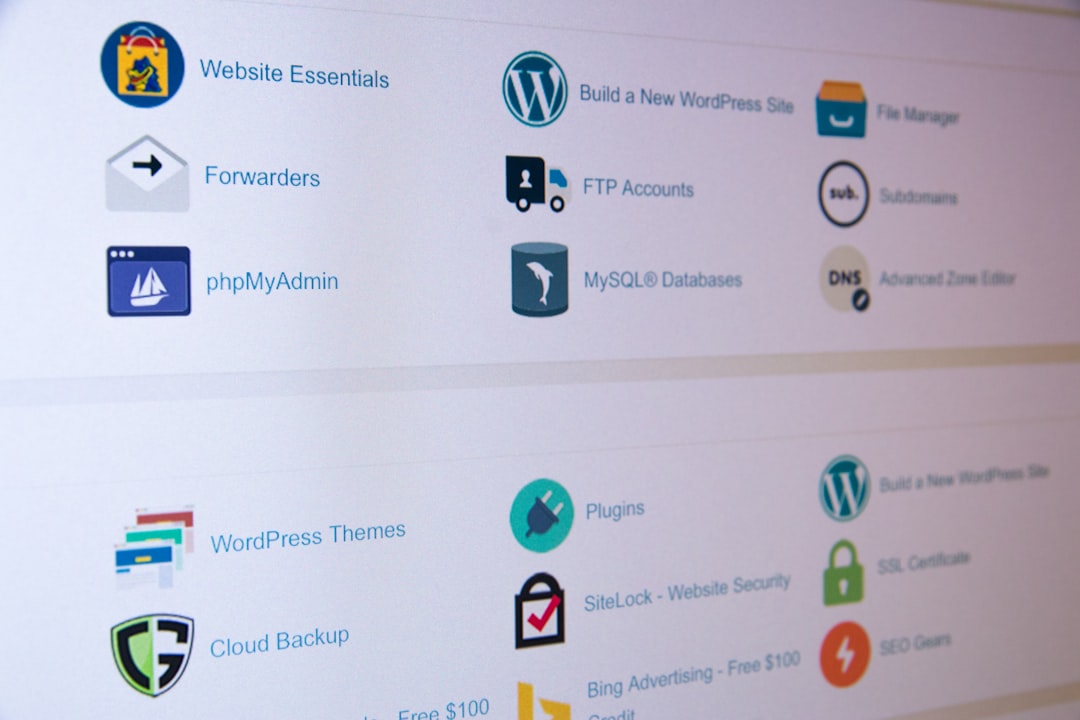
Email bisnis dengan domain sendiri — misalnya [email protected] — jauh lebih profesional dibandingkan menggunakan Gmail atau Yahoo gratis. Kabar baiknya, jika kamu sudah punya hosting dengan cPanel, fitur ini sudah tersedia tanpa biaya tambahan. Tutorial ini akan memandu kamu dari nol: membuat akun email, mengamankan reputasi pengiriman dengan SPF, DKIM, dan DMARC, hingga mengonfigurasinya di Outlook, Gmail, dan ponsel.
1. Membuat Akun Email di cPanel
Langkah pertama adalah masuk ke cPanel hostingmu, biasanya melalui https://namadomain.com:2083 atau melalui panel member hosting penyedia layananmu.
Langkah-langkah membuat akun email baru
- Login ke cPanel.
- Cari bagian Email, lalu klik Email Accounts.
- Klik tombol Create.
- Isi detail berikut:
- Domain: pilih domain yang ingin digunakan.
- Username: misalnya
halo,info, ataunama.kamu. - Password: gunakan password yang kuat (minimal 12 karakter, kombinasi huruf besar, kecil, angka, dan simbol).
- Storage Space: tentukan kuota mailbox; 1–2 GB cukup untuk kebanyakan pengguna.
- Klik Create.
Setelah berhasil, akun email seperti [email protected] sudah aktif dan bisa digunakan melalui Webmail (Roundcube atau Horde) yang bisa diakses di https://namadomain.com/webmail.
2. Konfigurasi SPF, DKIM, dan DMARC
Ini adalah bagian yang sering dilewati pemula, padahal sangat krusial. Tanpa konfigurasi ini, email bisnismu berpotensi masuk folder spam penerima — atau bahkan ditolak sama sekali.
SPF (Sender Policy Framework)
SPF adalah catatan DNS yang memberi tahu server email mana saja yang diizinkan mengirim email atas nama domainmu.
Cara mengaktifkan SPF di cPanel:
- Di cPanel, buka Email → Email Deliverability.
- Pilih domain kamu.
- Jika statusnya belum valid, klik Repair untuk membiarkan cPanel membuat record SPF otomatis.
Record SPF yang dihasilkan cPanel biasanya terlihat seperti ini di DNS:
TXT @ "v=spf1 +a +mx +ip4:IP_SERVER_KAMU ~all"
Jika kamu juga menggunakan layanan email marketing seperti Mailchimp atau Sendinblue, tambahkan include mereka ke record SPF yang sama.
DKIM (DomainKeys Identified Mail)
DKIM menambahkan tanda tangan digital pada setiap email yang dikirim, sehingga server penerima dapat memverifikasi bahwa email tersebut benar-benar berasal dari domainmu dan tidak dimodifikasi di perjalanan.
Cara mengaktifkan DKIM di cPanel:
- Masih di halaman Email Deliverability, cek status DKIM.
- Jika belum aktif, klik Repair atau Enable.
- cPanel akan membuat record TXT di DNS secara otomatis (jika DNS dikelola di hosting yang sama).
Jika DNS-mu dikelola di tempat lain (misalnya Cloudflare), salin record DKIM yang ditampilkan cPanel dan tambahkan secara manual di dashboard DNS provider-mu.
DMARC (Domain-based Message Authentication, Reporting & Conformance)
DMARC adalah lapisan kebijakan di atas SPF dan DKIM. Ia memberi tahu server penerima apa yang harus dilakukan jika email gagal validasi SPF atau DKIM.
Tambahkan record DMARC ini di DNS domain kamu:
TYPE : TXT
NAME : _dmarc
VALUE: "v=DMARC1; p=none; rua=mailto:[email protected]"
Nilai p= |
Arti |
|---|---|
none |
Hanya pantau, tidak ada tindakan (cocok untuk awal) |
quarantine |
Email mencurigakan masuk ke folder spam |
reject |
Email mencurigakan langsung ditolak |
Rekomendasi: Mulai dengan p=none untuk memantau laporan selama 2–4 minggu, lalu naikan ke p=quarantine atau p=reject jika sudah yakin semua email sah lolos validasi.
3. Setup Email di Outlook (Desktop & Mobile)
Outlook Desktop (Windows/Mac)
- Buka Outlook → File → Add Account.
- Masukkan alamat email bisnismu, lalu klik Connect.
- Pilih IMAP (direkomendasikan karena email tersinkron di semua perangkat).
- Isi setting IMAP dan SMTP berikut:
| Pengaturan | Nilai |
|---|---|
| IMAP Server | mail.namadomain.com |
| IMAP Port | 993 (SSL/TLS) |
| SMTP Server | mail.namadomain.com |
| SMTP Port | 465 (SSL) atau 587 (STARTTLS) |
| Username | Alamat email lengkap |
| Password | Password akun email |
- Klik Connect dan selesai.
Catatan: Nama server email (
mail.namadomain.com) bisa berbeda tergantung konfigurasi hosting. Cek di cPanel → Email Accounts → Connect Devices untuk mendapatkan data yang akurat.
Outlook Mobile (Android/iOS)
Langkahnya hampir sama: buka aplikasi Outlook → Tambah Akun → Akun Email Lain → masukkan email dan password → pilih IMAP → isi server sesuai tabel di atas.
4. Setup Email di Gmail (Kirim & Terima via Gmail)
Banyak orang tetap ingin menggunakan antarmuka Gmail yang familiar, tapi dengan email domain sendiri. Gmail mendukung ini melalui fitur POP3 Fetch dan SMTP relay.
Langkah mengambil email masuk (POP3)
- Di Gmail, buka Settings → See all settings → tab Accounts and Import.
- Di bagian Check mail from other accounts, klik Add a mail account.
- Masukkan alamat emailmu → pilih Import emails from my other account (POP3).
- Isi:
- POP Server:
mail.namadomain.com - Port:
995 - Centang Always use a secure connection (SSL)
- POP Server:
- Klik Add Account.
Langkah mengirim email (SMTP)
- Di tab yang sama, bagian Send mail as, klik Add another email address.
- Masukkan nama dan alamat emailmu.
- Isi SMTP server:
mail.namadomain.com, port465atau587, username dan password. - Klik Add Account dan verifikasi lewat kode yang dikirim ke emailmu.
Setelah selesai, kamu bisa memilih dari alamat mana email dikirim langsung dari kotak masuk Gmail.
5. Setup Email di Perangkat Mobile (Android & iOS Native)
Android
- Buka Settings → Accounts → Add Account → Email.
- Masukkan alamat email dan password.
- Pilih IMAP jika diminta.
- Isi server masuk (IMAP) dan keluar (SMTP) sesuai tabel di atas.
iOS (iPhone/iPad)
- Buka Settings → Mail → Accounts → Add Account → Other.
- Pilih Add Mail Account.
- Isi nama, email, password, dan deskripsi.
- Pilih tab IMAP dan isi detail server yang sama.
6. cPanel Email vs Google Workspace: Kapan Pakai Mana?
Ini adalah pertanyaan yang sering muncul. Keduanya punya kelebihan dan keterbatasan masing-masing.
| Kriteria | cPanel Email | Google Workspace |
|---|---|---|
| Biaya | Sudah termasuk hosting | Berbayar per pengguna/bulan |
| Kemudahan setup | Perlu konfigurasi manual | Lebih mudah, terintegrasi |
| Deliverability | Bergantung reputasi IP server | Reputasi IP Google yang tinggi |
| Storage | Terbatas kuota hosting | 30 GB+ per pengguna |
| Kolaborasi | Terbatas | Google Drive, Meet, Docs terintegrasi |
| Ideal untuk | UMKM, freelancer, bisnis kecil | Tim yang butuh kolaborasi intensif |
Gunakan cPanel Email jika:
- Kamu baru memulai bisnis dan ingin hemat biaya.
- Pengguna email sedikit (1–5 orang).
- Kebutuhan email relatif sederhana.
Pertimbangkan Google Workspace jika:
- Tim kamu lebih dari 5–10 orang.
- Kolaborasi dokumen dan meeting online adalah kebutuhan sehari-hari.
- Deliverability email sangat kritis untuk bisnis kamu (misalnya e-commerce atau SaaS).
Tips Tambahan agar Email Tidak Masuk Spam
- Hangatkan domain baru secara bertahap — jangan langsung kirim ratusan email di hari pertama.
- Selalu sertakan link unsubscribe di email marketing.
- Bersihkan daftar email secara berkala untuk mengurangi bounce rate.
- Gunakan subdomain khusus (
mail.namadomain.com) untuk mengirim email marketing, agar reputasi domain utama tetap terjaga. - Cek skor email kamu di mail-tester.com sebelum mulai mengirim massal.
Penutup
Membangun infrastruktur email bisnis yang andal tidak harus rumit atau mahal. Dengan cPanel, kamu bisa memiliki email profesional berdomian sendiri, lengkap dengan proteksi SPF, DKIM, dan DMARC, dalam waktu kurang dari satu jam. Kuncinya adalah tidak melewatkan bagian konfigurasi DNS — itulah yang membedakan email yang masuk inbox dengan email yang berakhir di folder spam.
Jika kamu belum punya hosting dengan cPanel, GoCelerus menyediakan paket shared hosting dan WordPress hosting yang sudah dilengkapi fitur email lengkap, siap digunakan untuk bisnis kamu.