
Blog · 24 Jul 2026 · 6 min read
Cara Setup Email Bisnis dengan Domain Sendiri di cPanel
Panduan lengkap setup email bisnis dengan domain sendiri di cPanel: mulai buat akun, konfigurasi SPF, DKIM, DMARC, hingga setting di Outlook, Gmail, dan HP.
By Yoga
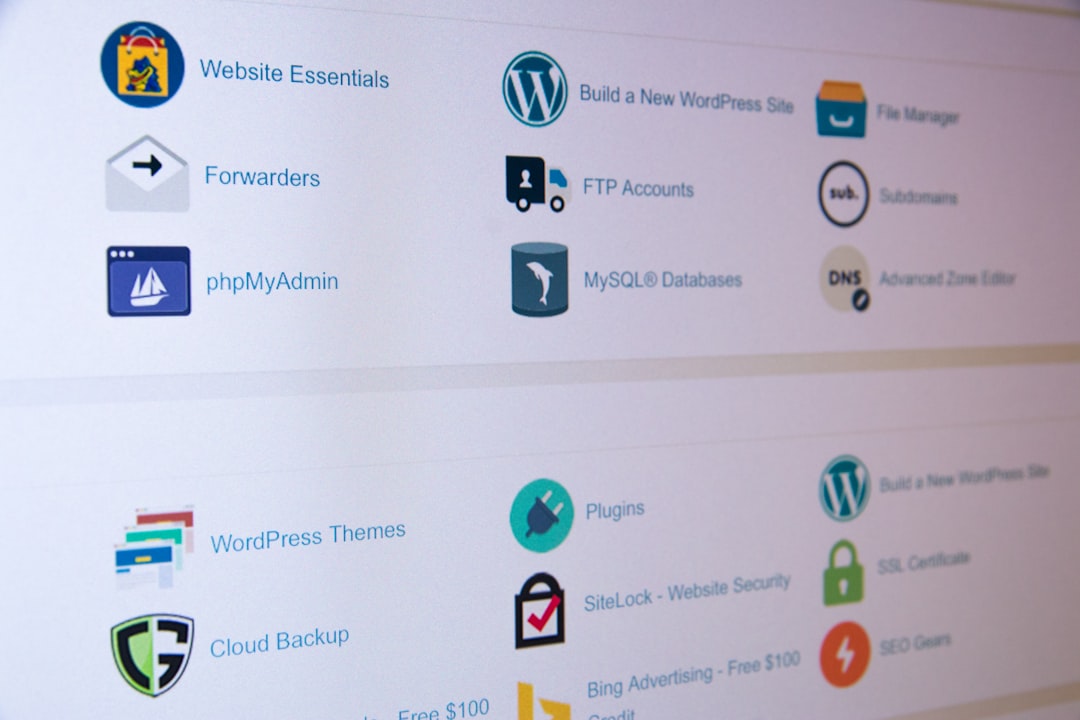
Memiliki alamat email seperti [email protected] jauh lebih profesional dibanding menggunakan Gmail atau Yahoo gratis. Dengan cPanel, Anda bisa membuat email bisnis berbasis domain sendiri dalam hitungan menit — tanpa biaya tambahan selama hosting Anda sudah aktif.
Artikel ini membahas seluruh proses secara tuntas: dari membuat akun email di cPanel, mengkonfigurasi rekaman DNS untuk mencegah email masuk spam, hingga menghubungkan email ke Outlook, Gmail, dan perangkat mobile.
Langkah 1: Buat Akun Email di cPanel
Login ke cPanel Anda (biasanya melalui https://namadomain.com:2083), lalu ikuti langkah berikut:
- Masuk ke menu Email → Email Accounts.
- Klik tombol Create.
- Isi form:
- Domain: pilih domain yang ingin digunakan.
- Username: misalnya
halo,info, ataunama.anda. - Password: gunakan password yang kuat (minimal 12 karakter, kombinasi huruf besar, kecil, angka, simbol).
- Storage Space: tentukan kuota mailbox (disarankan minimal 1 GB per akun).
- Klik Create.
Setelah akun dibuat, Anda bisa langsung mengakses email melalui Webmail di https://namadomain.com/webmail.
Tips Penamaan Akun Email Bisnis
halo@atauinfo@— untuk kontak umumsupport@— untuk customer servicesales@ataumarketing@— untuk tim penjualannama@— untuk individu (misalnya[email protected])
Hindari menggunakan nama yang terlalu generik seperti admin@ karena sering menjadi target spam bot.
Langkah 2: Konfigurasi SPF, DKIM, dan DMARC
Ini adalah bagian yang paling sering diabaikan, padahal sangat penting. Tanpa ketiga rekaman DNS ini, email Anda berpotensi besar masuk ke folder Spam penerima — bahkan ditolak sama sekali.
Apa Itu SPF, DKIM, dan DMARC?
| Rekaman | Fungsi |
|---|---|
| SPF | Mendaftarkan server mana yang boleh mengirim email atas nama domain Anda |
| DKIM | Menambahkan tanda tangan digital terenkripsi pada setiap email yang dikirim |
| DMARC | Memberi instruksi kepada server penerima jika email gagal verifikasi SPF/DKIM |
Cara Aktifkan SPF di cPanel
cPanel biasanya sudah menyertakan rekaman SPF secara otomatis saat domain dikonfigurasi. Untuk memverifikasi atau mengeditnya:
- Masuk ke cPanel → Zone Editor (atau DNS Zone Editor).
- Cari rekaman bertipe TXT yang mengandung
v=spf1. - Jika belum ada, tambahkan rekaman baru:
Type : TXT
Name : @ (atau namadomain.com.)
Value: v=spf1 a mx include:namadomain.com ~all
Jika Anda juga mengirim email melalui layanan pihak ketiga (misalnya Mailchimp), tambahkan include:servers.mcsv.net sebelum ~all.
Cara Aktifkan DKIM di cPanel
- Di cPanel, buka Email → Email Deliverability.
- Temukan domain Anda dan klik Manage.
- Jika status DKIM menampilkan tanda seru atau peringatan, klik Install the suggested record.
- cPanel akan otomatis menambahkan rekaman DKIM ke DNS zone Anda.
Rekaman DKIM yang dihasilkan cPanel terlihat seperti ini:
Type : TXT
Name : default._domainkey.namadomain.com.
Value: v=DKIM1; k=rsa; p=MIGfMA0GCSqGSIb3DQEBA...(kunci panjang)
Cara Tambahkan DMARC
DMARK belum dibuat otomatis oleh cPanel. Anda perlu menambahkannya manual di Zone Editor:
Type : TXT
Name : _dmarc.namadomain.com.
Value: v=DMARC1; p=none; rua=mailto:[email protected]
Penjelasan parameter:
p=none— mode monitoring saja, tidak ada email yang ditolak (cocok untuk awal).p=quarantine— email mencurigakan masuk ke folder spam.p=reject— email mencurigakan ditolak sepenuhnya.
Disarankan mulai dengan p=none, pantau laporan selama 2-4 minggu, lalu naikkan ke p=quarantine atau p=reject.
Verifikasi Konfigurasi
Gunakan tools berikut untuk memastikan konfigurasi Anda benar:
- MXToolbox (mxtoolbox.com) — cek SPF, DKIM, DMARC
- Mail Tester (mail-tester.com) — kirim email ke alamat yang disediakan, lalu cek skor deliverability
- Google Admin Toolbox (toolbox.googleapps.com) — khusus untuk verifikasi via Google
Langkah 3: Hubungkan Email ke Outlook
cPanel menyediakan konfigurasi otomatis (auto-configure) yang bisa langsung digunakan di Outlook.
Cara Mudah (Auto-Configure)
- Di cPanel → Email Accounts, klik Connect Devices pada akun email Anda.
- Download file konfigurasi
.iafuntuk Outlook, atau catat pengaturan yang ditampilkan.
Cara Manual di Outlook
Buka Outlook → File → Add Account, lalu masukkan:
Email Address : [email protected]
Password      : (password Anda)

--- IMAP (direkomendasikan) ---
Incoming Server : mail.namadomain.com
Port            : 993 (SSL)
Outgoing Server : mail.namadomain.com
Port            : 465 (SSL) atau 587 (STARTTLS)

--- POP3 (jika preferensi Anda) ---
Incoming Server : mail.namadomain.com
Port            : 995 (SSL)
Catatan: Gunakan IMAP jika Anda mengakses email dari lebih dari satu perangkat, karena email tetap tersinkronisasi di semua perangkat. POP3 mengunduh email ke satu perangkat saja.
Langkah 4: Akses Email via Gmail (sebagai alias)
Anda bisa membaca dan mengirim email bisnis langsung dari antarmuka Gmail — berguna jika Anda sudah terbiasa dengan Gmail.
- Buka Gmail → Settings → See all settings.
- Tab Accounts and Import → Add a mail account.
- Masukkan alamat email bisnis Anda.
- Pilih Import emails from my other account (POP3).
- Isi detail server:
- POP Server:
mail.namadomain.com - Port:
995 - Centang Always use a secure connection (SSL).
- POP Server:
- Setelah berhasil, kembali ke tab yang sama → Send mail as → Add another email address.
- Masukkan nama dan alamat email bisnis, lalu verifikasi kepemilikan melalui kode yang dikirim ke email tersebut.
- Untuk pengiriman SMTP:
- SMTP Server:
mail.namadomain.com - Port:
587 - Username: alamat email lengkap
- Security: STARTTLS
- SMTP Server:
Langkah 5: Setup di Perangkat Mobile (Android & iOS)
Android
- Buka aplikasi Gmail atau Email bawaan.
- Tambah akun → pilih Other.
- Masukkan email dan password.
- Pilih IMAP dan isi detail server seperti di langkah Outlook di atas.
iPhone / iPad (iOS)
- Buka Settings → Mail → Accounts → Add Account.
- Pilih Other → Add Mail Account.
- Isi nama, email, password, dan deskripsi.
- iOS akan mencoba auto-detect; jika gagal, masukkan IMAP/SMTP manual.
cPanel Email vs Google Workspace: Kapan Harus Upgrade?
Email di cPanel sudah cukup untuk banyak bisnis kecil dan menengah, tapi ada kondisi tertentu di mana Google Workspace atau Microsoft 365 lebih tepat.
| Kondisi | cPanel Email | Google Workspace |
|---|---|---|
| Jumlah pengguna | 1-10 akun | 10+ akun |
| Budget ketat | ✅ Sudah termasuk hosting | ❌ Berbayar per pengguna |
| Kolaborasi dokumen | ❌ Tidak ada | ✅ Google Docs, Sheets, dll |
| Kapasitas mailbox besar | ⚠️ Tergantung kuota hosting | ✅ 30 GB+ per pengguna |
| Deliverability tinggi | ⚠️ Perlu konfigurasi manual | ✅ Sudah dioptimasi Google |
| Uptime SLA email | ⚠️ Tergantung server hosting | ✅ 99.9% SLA Google |
| Tim remote & mobile | ⚠️ Terbatas | ✅ Meet, Chat terintegrasi |
Kesimpulan: Jika bisnis Anda baru mulai atau memiliki kurang dari 10 karyawan yang tidak membutuhkan kolaborasi dokumen real-time, email cPanel sudah sangat memadai. Upgrade ke Google Workspace saat tim Anda berkembang dan membutuhkan ekosistem produktivitas yang terintegrasi.
Troubleshooting Umum
Email masuk ke folder Spam penerima
- Pastikan SPF, DKIM, dan DMARC sudah terkonfigurasi dengan benar.
- Cek skor email Anda di mail-tester.com.
- Hindari kata-kata seperti "GRATIS", "PROMO", atau huruf kapital berlebihan di subject.
Tidak bisa kirim email (SMTP Error)
- Pastikan port 465 atau 587 tidak diblokir oleh ISP Anda.
- Coba ganti dari port 465 ke 587 (atau sebaliknya).
- Verifikasi username menggunakan alamat email lengkap, bukan hanya username.
Email tidak bisa diterima
- Cek MX Record domain Anda di Zone Editor — pastikan sudah mengarah ke server mail yang benar.
- Pastikan kuota mailbox belum penuh.
Dengan konfigurasi yang tepat, email bisnis berbasis domain sendiri di cPanel bisa bekerja sama andalnya dengan layanan email berbayar. Layanan hosting seperti GoCelerus menyediakan cPanel dengan fitur email lengkap — termasuk Email Deliverability tools — sehingga Anda bisa langsung mengikuti panduan ini tanpa konfigurasi tambahan yang rumit.
Mulai dari langkah pertama, dan pastikan Anda tidak melewatkan bagian SPF, DKIM, dan DMARC — itulah kunci utama agar email bisnis Anda terpercaya di mata server penerima manapun.