Cara Setup Email Bisnis dengan Domain Sendiri di cPanel
By Yoga · 14 Aug 2026 · 6 min read
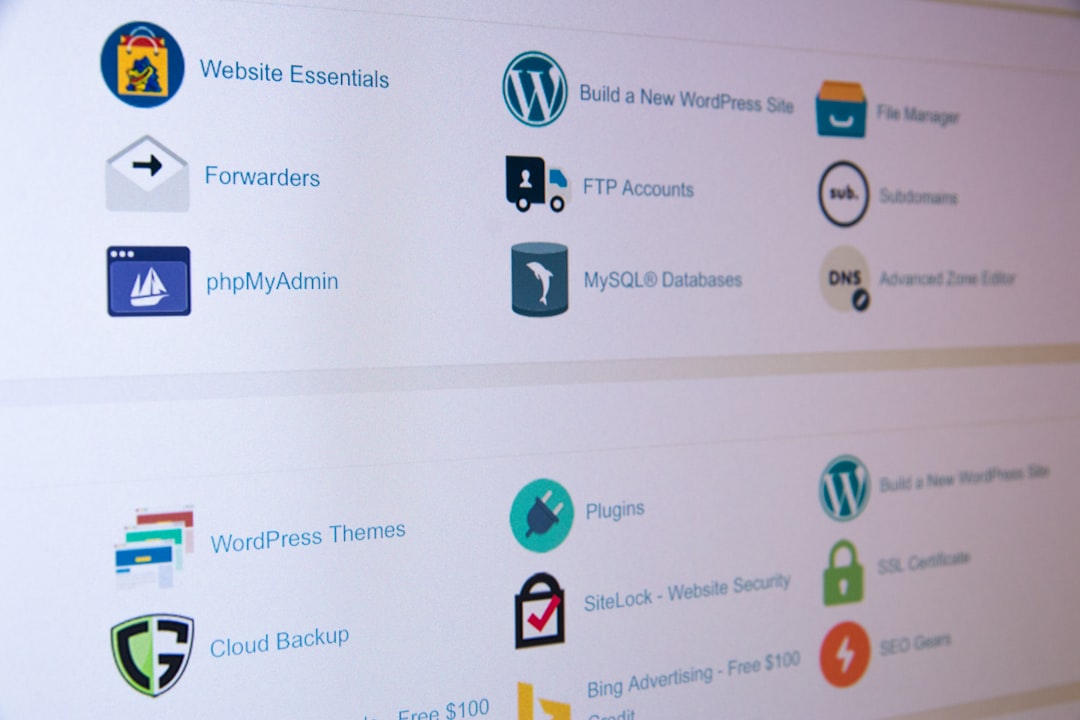
Punya email dengan domain sendiri seperti [email protected] jauh lebih profesional dibanding memakai Gmail atau Yahoo gratis. Selain membangun kepercayaan klien, email bisnis juga memberi kontrol penuh atas data dan keamanan komunikasi perusahaan Anda.
Dalam panduan ini kita akan bahas tuntas: mulai dari membuat akun email di cPanel, mengonfigurasinya di Outlook, Gmail, dan smartphone, hingga memasang SPF, DKIM, dan DMARC agar email Anda tidak masuk folder spam penerima.
Membuat Akun Email di cPanel
Langkah pertama adalah masuk ke cPanel hosting Anda, biasanya melalui https://namadomain.com:2083.
Langkah-langkah Membuat Akun Email
- Login ke cPanel dengan username dan password Anda.
- Di bagian Email, klik Email Accounts.
- Klik tombol Create.
- Isi form berikut:
- Domain — pilih domain Anda dari dropdown.
- Username — bagian sebelum
@, misalnyahalo,info, atausupport. - Password — gunakan password yang kuat (minimal 12 karakter, kombinasi huruf, angka, simbol).
- Storage Space — tentukan kuota mailbox, minimal 500 MB untuk penggunaan normal.
- Klik Create.
Setelah akun terbuat, Anda langsung bisa mengaksesnya via Webmail dengan klik Check Email di halaman Email Accounts.
Tips: Hindari membuat akun dengan nama seperti
admin@ataupostmaster@untuk penggunaan utama — nama generik ini lebih rawan diuji oleh spammer.
Konfigurasi Email di Aplikasi Desktop dan Mobile
Webmail cukup untuk kebutuhan sesekali, tapi produktivitas lebih baik tercapai jika email terhubung ke Outlook, Thunderbird, atau aplikasi di smartphone.
Setting Manual: IMAP vs POP3
Sebelum mulai, pahami perbedaannya:
| Protokol | Deskripsi | Cocok untuk |
|---|---|---|
| IMAP | Email tersimpan di server, tersinkron di semua perangkat | Kebanyakan pengguna |
| POP3 | Email diunduh ke perangkat, dihapus dari server | Koneksi terbatas atau storage server kecil |
| SMTP | Protokol pengiriman email keluar | Wajib dikonfigurasi di semua klien |
Informasi server yang dibutuhkan (cek di cPanel > Email Accounts > Connect Devices):
IMAP Server : mail.namadomain.com  | Port 993 (SSL/TLS)
POP3 Server : mail.namadomain.com  | Port 995 (SSL/TLS)
SMTP Server : mail.namadomain.com  | Port 465 (SSL) atau 587 (STARTTLS)
Username    : [email protected]
Password    : password akun email Anda
Setup di Microsoft Outlook
- Buka Outlook → File → Add Account.
- Masukkan alamat email Anda, klik Advanced options → centang Let me set up my account manually.
- Pilih IMAP.
- Isi data server IMAP dan SMTP sesuai informasi di atas.
- Klik Connect dan masukkan password.
Setup di Gmail (sebagai akun tambahan)
Gmail bisa mengambil email dari server cPanel menggunakan fitur Mail Fetcher:
- Buka Gmail → Settings → See all settings → tab Accounts and Import.
- Di bagian Check mail from other accounts, klik Add a mail account.
- Masukkan alamat email bisnis Anda.
- Pilih Import emails from my other account (POP3).
- Isi: server
mail.namadomain.com, port995, centang Always use a secure connection (SSL). - Untuk mengirim email sebagai akun bisnis, tambahkan juga di Send mail as → gunakan SMTP server dengan port
587.
Setup di Smartphone (Android & iOS)
Android:
- Buka Pengaturan → Akun → Tambahkan Akun → Email atau IMAP.
- Masukkan email dan password, lalu isi server IMAP/SMTP secara manual jika tidak terdeteksi otomatis.
iOS (iPhone/iPad):
- Buka Pengaturan → Mail → Akun → Tambahkan Akun → Lainnya.
- Pilih Tambahkan Akun Mail, isi nama, email, password, dan deskripsi.
- Masukkan server IMAP dan SMTP secara manual.
Pasang SPF, DKIM, dan DMARC agar Email Tidak Masuk Spam
Inilah bagian paling krusial yang sering dilewatkan. Tanpa konfigurasi autentikasi email yang benar, pesan Anda berisiko tinggi masuk ke folder spam penerima — bahkan ditolak sama sekali.
SPF (Sender Policy Framework)
SPF mendefinisikan server mana yang boleh mengirim email atas nama domain Anda.
Cara pasang di cPanel:
- Pergi ke cPanel → Zone Editor (atau DNS Zone Editor).
- Cari record TXT yang sudah ada untuk SPF. Jika belum ada, buat baru.
- Tambahkan record TXT dengan nilai:
nama_host : @ (atau domain.com.)
Tipe      : TXT
Nilai     : v=spf1 include:namadomain.com mx ~all
Jika hosting Anda menggunakan server dedicated untuk email:
v=spf1 ip4:IP_SERVER_ANDA mx ~all
~allartinya soft fail (lebih toleran). Gunakan-alljika Anda yakin hanya server tertentu yang mengirim email dari domain ini.
DKIM (DomainKeys Identified Mail)
DKIM menambahkan tanda tangan kriptografi pada setiap email, membuktikan bahwa email memang dikirim dari server Anda dan tidak dimodifikasi di perjalanan.
Aktifkan DKIM di cPanel:
- Pergi ke cPanel → Email Deliverability (atau Authentication).
- Klik Manage di samping domain Anda.
- Jika DKIM belum aktif, klik Enable.
- cPanel akan otomatis membuat DNS record DKIM. Jika DNS dikelola di tempat lain (misalnya Cloudflare), salin record TXT yang diberikan dan tambahkan secara manual.
Contoh record DKIM yang dihasilkan:
Nama  : default._domainkey.namadomain.com
Tipe  : TXT
Nilai : v=DKIM1; k=rsa; p=MIGfMA0GCSq...(panjang)
DMARC (Domain-based Message Authentication, Reporting & Conformance)
DMARC adalah lapisan terakhir yang memberitahu server penerima apa yang harus dilakukan jika SPF atau DKIM gagal.
Tambahkan record DMARC di DNS:
Nama  : _dmarc.namadomain.com
Tipe  : TXT
Nilai : v=DMARC1; p=none; rua=mailto:[email protected]
Penjelasan nilai policy (p):
| Policy | Arti | Kapan digunakan |
|---|---|---|
none |
Hanya monitor, tidak ada tindakan | Awal konfigurasi, pantau laporan dulu |
quarantine |
Email mencurigakan masuk folder spam | Setelah SPF & DKIM stabil |
reject |
Email mencurigakan langsung ditolak | Proteksi penuh, setelah yakin semua legitimate |
Rekomendasi: Mulai dengan p=none selama 2-4 minggu sambil memantau laporan di rua. Setelah yakin tidak ada false positive, naikkan ke quarantine, lalu reject.
Verifikasi Konfigurasi Email
Gunakan tools gratis berikut untuk memastikan semuanya terpasang dengan benar:
- MXToolbox — cek SPF, DKIM, DMARC, dan blacklist.
- Mail-tester.com — kirim email ke alamat yang diberikan, lalu lihat skor dan rekomendasi perbaikan.
- Google Postmaster Tools — pantau reputasi domain jika banyak mengirim email ke pengguna Gmail.
Kapan Email cPanel Cukup vs Kapan Perlu Google Workspace?
Ini pertanyaan yang sering muncul. Jawabannya tergantung skala dan kebutuhan bisnis Anda.
Email cPanel Cukup Jika:
- Tim Anda kecil (1–10 orang).
- Volume email harian tidak terlalu tinggi (di bawah ratusan email per hari).
- Tidak ada kebutuhan kolaborasi real-time (Google Docs, shared calendar, Meet).
- Budget hosting sudah mencakup fitur email dan Anda tidak ingin biaya tambahan.
- Anda sudah mengelola DNS dan server sendiri.
Pertimbangkan Google Workspace (atau Microsoft 365) Jika:
- Tim Anda besar dan perlu fitur kolaborasi (shared drive, kalender bersama, video call).
- Anda butuh uptime email 99.9%+ dengan SLA dari provider besar.
- Volume pengiriman email marketing atau transaksional sangat tinggi.
- Tim IT Anda terbatas dan tidak ingin mengurus server email sendiri.
- Kepatuhan regulasi (GDPR, HIPAA) memerlukan enkripsi dan audit log tingkat enterprise.
Ringkasan singkat: Email cPanel sangat baik untuk bisnis kecil-menengah yang ingin hemat biaya. Namun jika bisnis berkembang dan kolaborasi menjadi kebutuhan utama, investasi ke Google Workspace atau Microsoft 365 sepadan dengan manfaatnya.
Kesimpulan
Setup email bisnis dengan domain sendiri di cPanel sebenarnya tidak serumit yang dibayangkan. Prosesnya bisa diringkas menjadi empat langkah utama:
- Buat akun email di cPanel Email Accounts.
- Konfigurasikan klien email (Outlook, Gmail, atau smartphone) dengan data IMAP/SMTP.
- Pasang SPF, DKIM, dan DMARC untuk memastikan email terkirim ke inbox, bukan folder spam.
- Evaluasi kebutuhan — apakah cPanel email sudah cukup atau perlu beralih ke layanan enterprise.
Jika Anda baru memulai dan mencari hosting dengan cPanel yang andal untuk bisnis di Indonesia, GoCelerus menyediakan paket shared hosting dan hosting WordPress yang sudah dilengkapi fitur email cPanel lengkap.
Jangan lewatkan langkah autentikasi email (SPF, DKIM, DMARC) — ini satu-satunya cara memastikan email profesional Anda benar-benar sampai ke tujuan.