Cara Setup Email Bisnis dengan Domain Sendiri di cPanel
By Yoga · 21 Aug 2026 · 5 min read
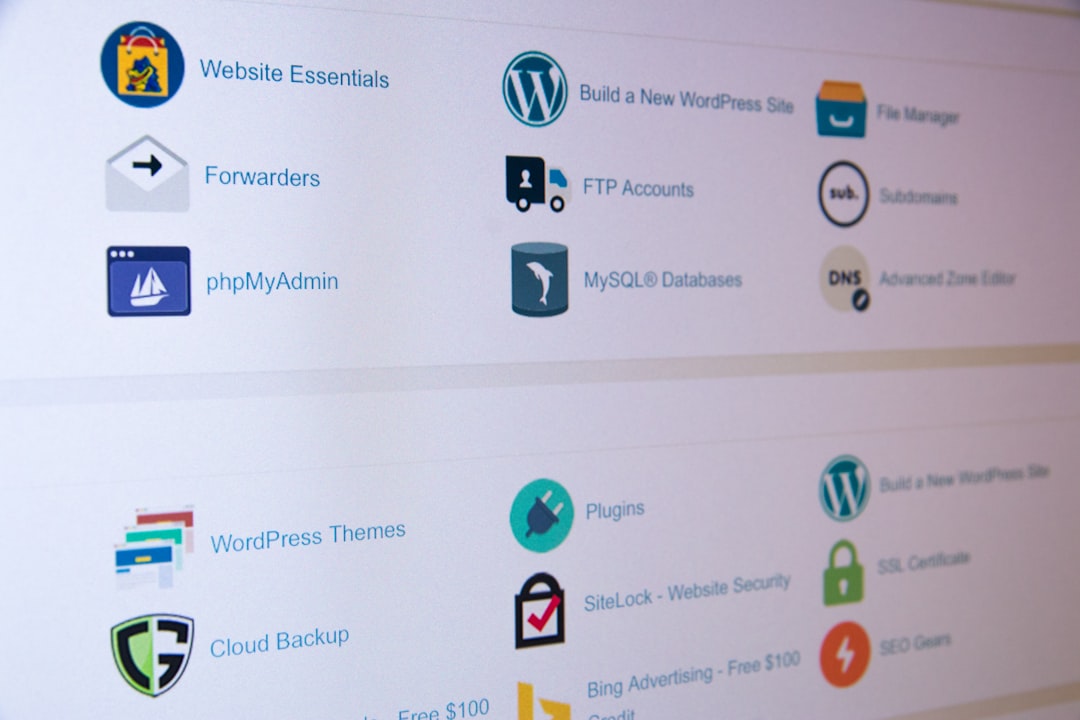
Memiliki alamat email seperti [email protected] jauh lebih profesional dibanding menggunakan Gmail atau Yahoo gratis. Dengan cPanel, kamu bisa membuat email bisnis berbasis domain sendiri tanpa biaya tambahan — sudah termasuk dalam paket hosting. Panduan ini akan membawamu dari nol hingga email siap digunakan di Outlook, Gmail, dan smartphone.
Langkah 1: Membuat Akun Email di cPanel
Login ke cPanel hosting kamu (biasanya di namadomain.com/cpanel atau namadomain.com:2083), lalu ikuti langkah berikut:
- Buka menu Email Accounts.
- Klik tombol Create.
- Isi form berikut:
- Domain — pilih domain yang ingin dipakai.
- Username — bagian sebelum
@, misalnyahalo,support, atauinfo. - Password — gunakan password kuat minimal 12 karakter.
- Storage Space — sesuaikan kuota, minimal 1 GB untuk penggunaan sehari-hari.
- Klik Create — akun email langsung aktif.
Tips: Hindari username generik seperti
admin@yang sering jadi target spam. Gunakan nama yang relevan dengan fungsinya:cs@,billing@, ataunoreply@.
Akses Email Lewat Webmail
Setelah akun dibuat, kamu langsung bisa login via webmail di:
https://namadomain.com/webmail
cPanel menyediakan tiga pilihan klien webmail: Roundcube (paling populer), Horde, dan SquirrelMail. Roundcube direkomendasikan karena tampilannya modern dan responsif.
Langkah 2: Setup Email di Outlook (Desktop & Microsoft 365)
Konfigurasi Manual di Outlook
Buka Outlook → File → Add Account → Advanced Setup → Internet Email, lalu isi detail berikut:
| Setting | Nilai |
|---|---|
| Incoming Mail Server (IMAP) | mail.namadomain.com |
| Port IMAP | 993 (SSL/TLS) |
| Outgoing Mail Server (SMTP) | mail.namadomain.com |
| Port SMTP | 465 (SSL) atau 587 (STARTTLS) |
| Username | Email lengkap: [email protected] |
| Password | Password yang dibuat di cPanel |
IMAP vs POP3: Selalu pilih IMAP agar email tersinkronisasi di semua perangkat. POP3 mengunduh dan menghapus email dari server — tidak cocok untuk penggunaan multi-perangkat.
Cara Cepat: Gunakan Auto-Discover
cPanel modern mendukung autodiscover. Di Outlook, cukup masukkan alamat email dan password — Outlook akan mencoba mendeteksi pengaturan otomatis. Jika berhasil, kamu tidak perlu mengisi server secara manual.
Langkah 3: Setup Email di Gmail (Send Mail As)
Gmail bisa digunakan sebagai antarmuka untuk mengirim dan menerima email bisnis kamu. Ini berguna jika tim sudah terbiasa dengan ekosistem Google.
- Buka Gmail → Settings (⚙️) → See all settings → Accounts and Import.
- Di bagian Send mail as, klik Add another email address.
- Masukkan nama dan alamat email bisnis kamu, klik Next Step.
- Isi SMTP server:
mail.namadomain.com, port587, username dan password email. - Verifikasi dengan kode yang dikirim ke email bisnis.
- Untuk menerima email, tambahkan akun di bagian Check mail from other accounts menggunakan pengaturan IMAP/POP3 yang sama.
Langkah 4: Setup Email di Smartphone (Android & iOS)
Android
- Buka Settings → Accounts → Add Account → Email.
- Masukkan alamat email dan password.
- Pilih IMAP saat diminta memilih tipe akun.
- Isi server masuk dan keluar sesuai tabel di atas.
iPhone / iOS
- Buka Settings → Mail → Accounts → Add Account → Other.
- Pilih Add Mail Account, isi nama, email, dan password.
- Pilih tab IMAP, isi detail server yang sama.
- Simpan — iOS akan memverifikasi koneksi otomatis.
Langkah 5: Aktifkan SPF, DKIM, dan DMARC agar Email Tidak Masuk Spam
Ini bagian yang paling sering diabaikan, padahal sangat krusial. Tanpa konfigurasi ini, email kamu kemungkinan besar akan masuk folder spam penerima.
Apa Fungsinya?
| Record | Fungsi |
|---|---|
| SPF | Menentukan server mana yang boleh mengirim email atas nama domain kamu |
| DKIM | Menandatangani email secara kriptografis agar tidak bisa dimanipulasi |
| DMARC | Memberi instruksi kepada server penerima jika SPF/DKIM gagal |
Cara Aktifkan SPF di cPanel
cPanel biasanya sudah membuat record SPF otomatis saat domain ditambahkan. Untuk memverifikasi:
- Buka cPanel → Zone Editor (atau Email Deliverability).
- Cari record TXT dengan nilai seperti:
v=spf1 +a +mx +ip4:xxx.xxx.xxx.xxx ~all
Jika belum ada, tambahkan record TXT dengan nilai di atas (ganti IP dengan IP server hosting kamu).
Cara Aktifkan DKIM di cPanel
- Buka cPanel → Email Deliverability.
- Cari domain kamu — jika ada ikon peringatan, klik Repair atau Install.
- cPanel akan membuat record DKIM otomatis dan menambahkannya ke DNS.
Record DKIM berbentuk seperti ini di DNS:
default._domainkey.namadomain.com TXT "v=DKIM1; k=rsa; p=MIGf..."
Cara Tambahkan DMARC
DMARC tidak dibuat otomatis oleh cPanel. Tambahkan record TXT baru di Zone Editor:
- Name:
_dmarc.namadomain.com - Type: TXT
- Value:
v=DMARC1; p=none; rua=mailto:[email protected]
Penjelasan parameter:
p=none— mode monitor (aman untuk permulaan, tidak memblokir email).p=quarantine— kirim ke folder spam jika gagal.p=reject— tolak email yang gagal validasi (mode paling ketat).rua=— alamat email untuk menerima laporan agregat.
Mulailah dengan p=none selama 2-4 minggu, analisis laporan, baru naikkan ke quarantine atau reject.
Verifikasi SPF, DKIM, dan DMARC
Gunakan tool gratis berikut untuk mengecek konfigurasi kamu:
- MXToolbox — cek SPF, DKIM, DMARC, dan blacklist.
- Mail-tester.com — kirim email ke alamat yang disediakan, dapatkan skor deliverability.
- Google Admin Toolbox — untuk diagnosa DNS secara mendetail.
Email Hosting cPanel Cukup vs. Perlu Google Workspace?
Ini pertanyaan yang sering muncul, dan jawabannya tergantung kebutuhan tim kamu.
| Aspek | Email cPanel | Google Workspace |
|---|---|---|
| Biaya | Termasuk paket hosting | Berbayar per pengguna/bulan |
| Kolaborasi | Terbatas | Google Docs, Drive, Meet terintegrasi |
| Penyimpanan | Bergantung kuota hosting | 30 GB – 5 TB per pengguna |
| Uptime & Reliability | Bergantung server hosting | SLA 99,9% dari Google |
| Setup | Perlu konfigurasi manual | Lebih mudah, antarmuka modern |
| Cocok untuk | Bisnis kecil, freelancer, startup | Tim yang butuh kolaborasi intensif |
Pilih email cPanel jika:
- Kamu atau tim kecil dengan kebutuhan email standar.
- Budget terbatas dan tidak butuh fitur kolaborasi real-time.
- Sudah punya hosting aktif dan ingin efisiensi biaya.
Pertimbangkan Google Workspace jika:
- Tim lebih dari 5-10 orang dengan banyak kolaborasi dokumen.
- Butuh Google Meet, shared Drive, dan integrasi ekosistem Google.
- Deliverability email menjadi prioritas utama tanpa mau repot konfigurasi.
Tips Tambahan untuk Keamanan Email Bisnis
- Aktifkan Two-Factor Authentication (2FA) di cPanel untuk mencegah akses tidak sah.
- Gunakan password unik untuk setiap akun email — jangan sama dengan password cPanel.
- Backup email secara berkala melalui fitur backup di cPanel atau export manual dari webmail.
- Pantau log email di cPanel → Track Delivery untuk mengecek status pengiriman.
- Batasi ukuran attachment agar tidak membebani server — rekomendasikan penggunaan cloud storage untuk file besar.
Setup email bisnis di cPanel memang membutuhkan beberapa langkah teknis, terutama bagian SPF, DKIM, dan DMARC — tapi sekali dikonfigurasi dengan benar, email kamu akan terkirim dengan andal dan profesional. Jika kamu mencari hosting yang menyediakan cPanel lengkap dengan fitur Email Deliverability yang mudah digunakan, GoCelerus menawarkan paket hosting yang sudah siap untuk kebutuhan email bisnis kamu.
Ada pertanyaan tentang konfigurasi DNS atau deliverability email? Tinggalkan komentar di bawah!