
Blog · 17 Jul 2026 · 5 min read
Cara Setup Email Bisnis dengan Domain Sendiri di cPanel
Panduan lengkap membuat email bisnis dengan domain sendiri di cPanel, mulai dari konfigurasi akun, setup di Outlook & Gmail, hingga pengaturan SPF, DKIM, dan DMARC agar email tidak masuk spam.
By Yoga
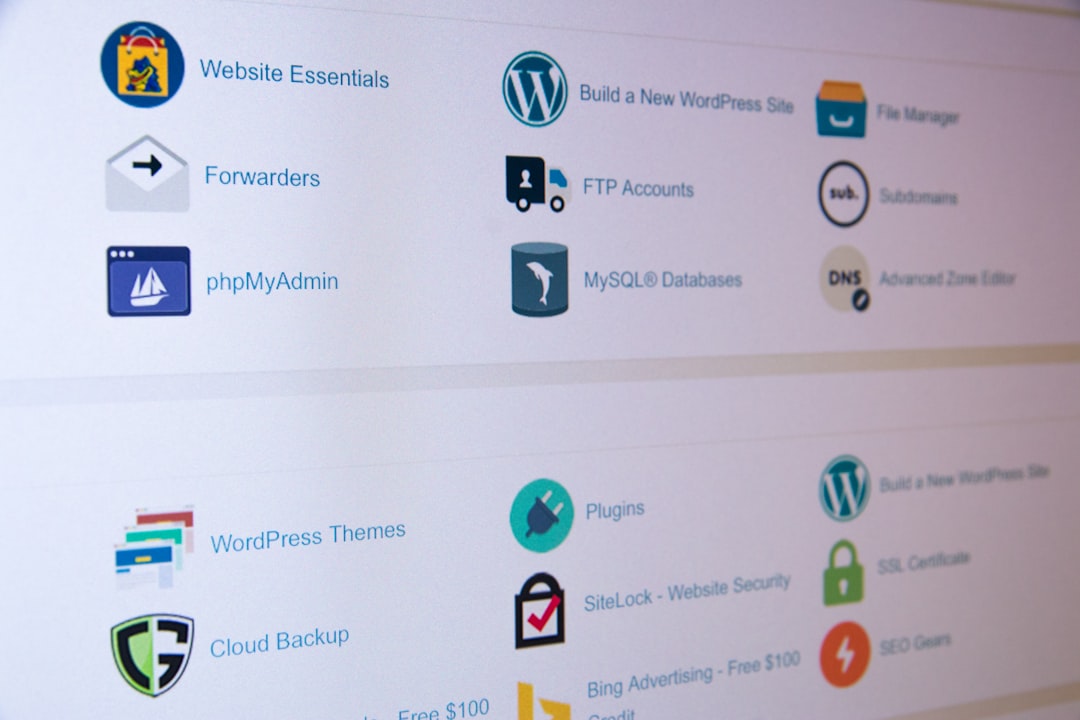
Memiliki email dengan domain sendiri seperti [email protected] jauh lebih profesional dibanding menggunakan Gmail atau Yahoo gratis. Di cPanel, proses pembuatan email bisnis sebenarnya cukup mudah — dan artikel ini akan memandu kamu dari awal hingga akhir, termasuk konfigurasi keamanan email agar tidak masuk folder spam penerima.
1. Membuat Akun Email di cPanel
Sebelum mulai, pastikan domain kamu sudah terhubung ke hosting dan nameserver sudah aktif.
Langkah-Langkah Membuat Akun Email
- Login ke cPanel kamu (biasanya di
https://namadomain.com:2083). - Masuk ke menu Email Accounts (ada di bagian seksi Email).
- Klik tombol Create.
- Isi kolom berikut:
- Domain: pilih domain yang ingin digunakan
- Username: misalnya
halo,support, atauinfo - Password: gunakan password yang kuat (minimal 12 karakter, kombinasi huruf besar/kecil, angka, simbol)
- Storage Space: tentukan kuota, misalnya 1 GB atau
Unlimited
- Klik Create dan akun email siap digunakan.
Tips: Buat alamat email yang mudah diingat dan sesuai fungsinya. Contoh:
support@,invoice@,noreply@, ataunama@.
2. Akses Email via Webmail
cPanel menyediakan antarmuka webmail bawaan yang bisa langsung diakses tanpa konfigurasi tambahan.
- Buka browser, akses
https://namadomain.com/webmail - Login menggunakan email lengkap dan password yang baru dibuat
- Pilih klien webmail: Roundcube (direkomendasikan karena tampilan modern)
Webmail cocok untuk akses darurat atau tim yang tidak ingin repot konfigurasi aplikasi email.
3. Setup Email di Outlook (Desktop)
Bagi yang lebih nyaman menggunakan aplikasi desktop, berikut cara menambahkan akun email cPanel ke Microsoft Outlook.
Pengaturan IMAP/SMTP untuk Outlook
| Pengaturan | Nilai |
|---|---|
| Incoming Server (IMAP) | mail.namadomain.com |
| Port IMAP | 993 (SSL) |
| Outgoing Server (SMTP) | mail.namadomain.com |
| Port SMTP | 465 (SSL) atau 587 (STARTTLS) |
| Username | Email lengkap, misal [email protected] |
| Authentication | Password normal |
Langkah di Outlook:
- Buka Outlook → File → Add Account
- Masukkan alamat email → pilih Advanced options → centang Let me set up my account manually
- Pilih IMAP
- Isi pengaturan server seperti tabel di atas
- Klik Connect dan masukkan password
Gunakan IMAP, bukan POP3. IMAP menyinkronkan email di semua perangkat; POP3 mengunduh dan menghapus email dari server.
4. Setup Email di Gmail (Sebagai Klien)
Gmail bisa digunakan untuk mengirim dan menerima email dari domain sendiri tanpa meninggalkan antarmuka Google.
Menerima Email (IMAP) di Gmail:
- Buka Gmail → Settings → See all settings → tab Accounts and Import
- Klik Add a mail account
- Masukkan alamat email domain kamu
- Pilih Import emails from my other account (POP3) — Gmail hanya mendukung POP3 untuk menerima dari akun eksternal
- Isi server:
mail.namadomain.com, Port995, centang SSL - Klik Add Account
Mengirim Email dari Gmail:
- Masih di tab Accounts and Import, klik Add another email address
- Masukkan nama dan email domain kamu
- Server SMTP:
mail.namadomain.com, Port587, TLS - Masukkan username (email lengkap) dan password
- Verifikasi via kode yang dikirim ke email kamu
5. Setup Email di Smartphone (Android & iOS)
Android (Gmail App atau Email App Bawaan):
- Buka Settings → Accounts → Add account → Email/IMAP
- Masukkan email dan password
- Jika tidak terdeteksi otomatis, isi manual:
- IMAP:
mail.namadomain.comPort993SSL - SMTP:
mail.namadomain.comPort465SSL
- IMAP:
iOS (Apple Mail):
- Buka Settings → Mail → Accounts → Add Account
- Pilih Other → Add Mail Account
- Isi nama, email, password, dan deskripsi
- iOS akan otomatis mencoba konfigurasi; jika gagal, isi manual dengan data server di atas
6. Konfigurasi SPF, DKIM, dan DMARC agar Email Tidak Masuk Spam
Ini adalah bagian terpenting yang sering dilewatkan. Tanpa pengaturan ini, email bisnismu bisa masuk folder spam atau bahkan ditolak server penerima.
SPF (Sender Policy Framework)
SPF memberi tahu server penerima server mana yang boleh mengirim email atas nama domainmu.
Cara setup di cPanel:
- Buka Zone Editor di cPanel
- Tambah record TXT dengan nilai berikut:
nama.com. IN TXT "v=spf1 +a +mx +ip4:IP_SERVER_KAMU ~all"
Ganti IP_SERVER_KAMU dengan IP server hosting kamu. Banyak cPanel modern juga menyediakan opsi Email Deliverability yang otomatis menyarankan record SPF yang tepat.
DKIM (DomainKeys Identified Mail)
DKIM menambahkan tanda tangan digital pada setiap email yang dikirim, membuktikan email benar-benar berasal dari server kamu.
Cara aktifkan di cPanel:
- Buka Email Deliverability (atau Authentication di versi cPanel lama)
- Klik Manage pada domain yang ingin dikonfigurasi
- Aktifkan DKIM dan copy record DNS yang muncul
- Tambahkan record tersebut ke Zone Editor jika tidak otomatis
Contoh record DKIM:
default._domainkey.namadomain.com IN TXT "v=DKIM1; k=rsa; p=MIGfMA0GCSq..."
DMARC (Domain-based Message Authentication, Reporting & Conformance)
DMARC mengatur apa yang harus dilakukan server penerima ketika email gagal verifikasi SPF atau DKIM.
Tambahkan record TXT berikut di DNS:
_dmarc.namadomain.com IN TXT "v=DMARC1; p=quarantine; rua=mailto:[email protected]"
Penjelasan nilai p=:
| Nilai | Artinya |
|---|---|
none |
Hanya laporan, tidak ada tindakan (cocok untuk awal) |
quarantine |
Email mencurigakan masuk ke folder spam |
reject |
Email mencurigakan langsung ditolak |
Rekomendasi: Mulai dengan
p=noneselama 2 minggu, pantau laporan, lalu naikkan kep=quarantineataup=reject.
7. Email cPanel vs Google Workspace: Kapan Harus Upgrade?
Email di cPanel sudah cukup untuk banyak kebutuhan, tapi ada situasi di mana Google Workspace atau layanan email premium lebih masuk akal.
Pilih Email cPanel Jika:
- Bisnis baru atau UMKM dengan budget terbatas
- Jumlah akun email sedikit (1–10 akun)
- Email digunakan untuk komunikasi dasar: transaksional, support, dan internal
- Sudah berlangganan hosting dan tidak ingin biaya tambahan
Pertimbangkan Google Workspace Jika:
- Tim kamu butuh kolaborasi real-time (Google Docs, Meet, Drive terintegrasi)
- Butuh uptime email yang sangat tinggi dengan SLA formal
- Volume email sangat besar dan membutuhkan manajemen yang lebih canggih
- Perlu sinkronisasi kalender dan kontak antar tim yang mulus
- Compliance atau audit email diperlukan (misalnya industri keuangan atau hukum)
Intinya: Email cPanel sangat layak untuk operasional sehari-hari. Upgrade ke layanan email terpisah hanya ketika kebutuhan kolaborasi atau skalabilitas sudah melebihi kemampuannya.
Checklist Sebelum Email Bisnismu Live
- Akun email berhasil dibuat di cPanel
- Bisa login via Webmail
- Konfigurasi IMAP/SMTP berhasil di perangkat yang digunakan
- Record SPF aktif dan valid
- DKIM sudah diaktifkan dan record DNS sudah propagasi
- Record DMARC sudah dipasang
- Test kirim email ke Gmail dan cek apakah ada peringatan keamanan
- Gunakan tools seperti mail-tester.com untuk mengecek skor email
Penutup
Memiliki email bisnis dengan domain sendiri bukan sekadar soal estetika — ini soal kepercayaan dan deliverability. Dengan mengikuti panduan ini, kamu sudah selangkah lebih maju dalam membangun reputasi digital bisnis yang solid.
Jika kamu mencari hosting cPanel yang sudah mendukung fitur Email Deliverability, DKIM, dan SPF secara bawaan, GoCelerus menyediakan paket shared hosting dan WordPress hosting yang siap digunakan tanpa konfigurasi server yang rumit.
Ada pertanyaan seputar setup email? Tulis di kolom komentar!